查询历史
TablePlus 会记录你向每个连接发送的语句历史。请在左侧边栏顶部的 History 标签页中查看。
历史记录包括:
使用标签页中的搜索栏查找查询。点击搜索栏中的放大镜图标以启用Match Case、Match Whole Word或Use Regular Expression。这些选项同样出现在Queries标签页的搜索栏中,该搜索栏还会检查你保存的查询中的 SQL:名称匹配的查询会优先显示,搜索完成后会追加 SQL 匹配的查询。
如果你的授权用户已关闭查询历史记录,TablePlus 将不会记录,且“历史”选项卡会显示“由授权用户禁用”。有关详细信息,请参阅 使用 MDM 部署。
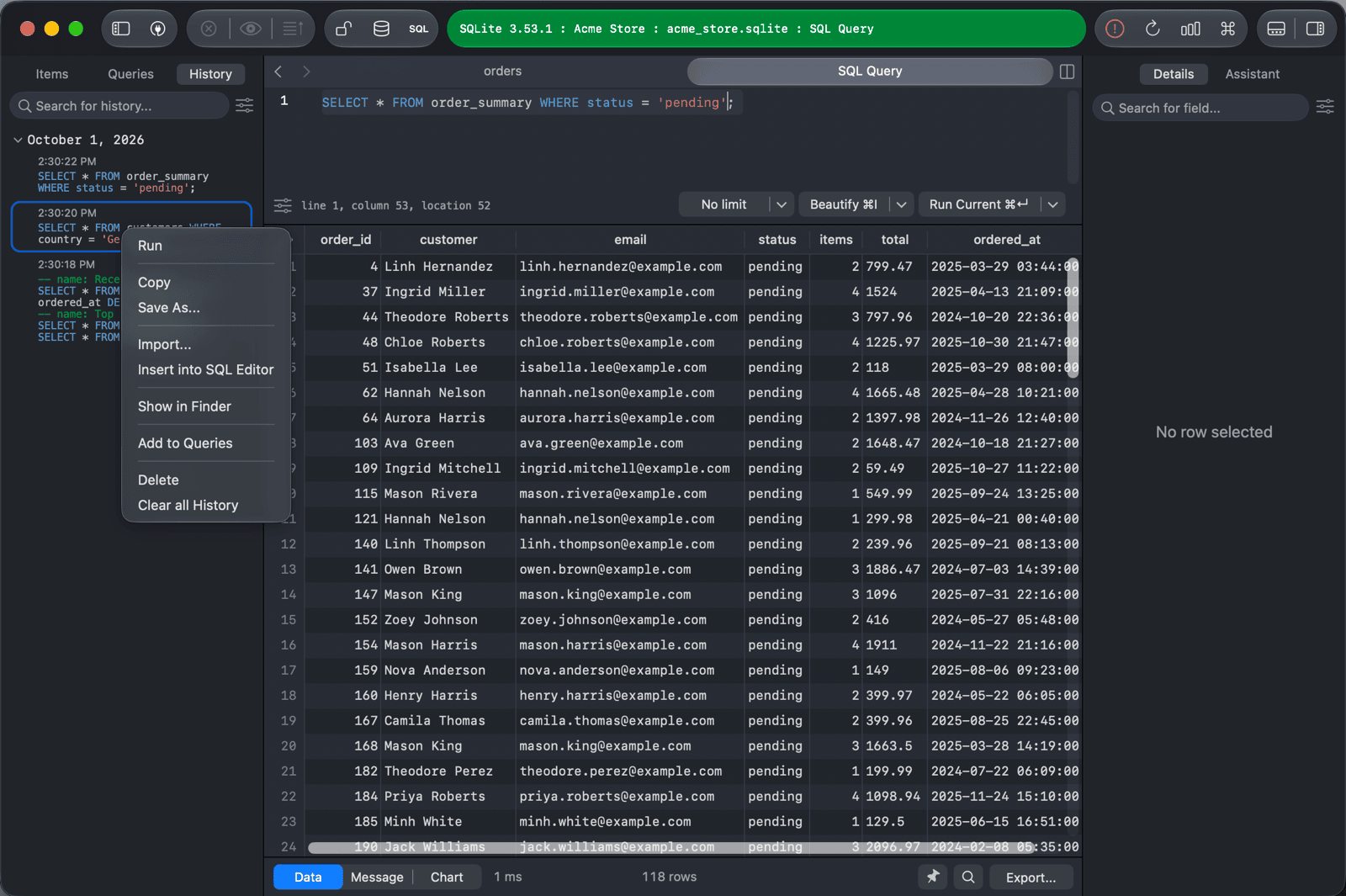
从历史记录中复用查询
双击查询,即可将其插入新的 SQL 编辑器标签页。
右键点击查询以显示更多选项:
| 选项 | 作用 |
|---|---|
| Run | 在新标签页中打开并运行该查询。 |
| 复制 | 将查询复制到剪贴板。 |
| Save As... | 将查询另存为 .sql 文件。 |
| 导入... | 使用 导入 SQL 助手 运行查询。 |
| 插入到 SQL 编辑器 | 将查询插入到新的 SQL 编辑器标签页。 |
| 在 Finder 中显示 | 在 Finder 中显示历史记录文件。 |
| Add to Queries | 将查询保存到你的 保存的查询。 |
记录原始值
为了记录你修改的数据,请点击位于 History 选项卡顶部搜索字段旁边的设置按钮,并开启 Log original values when updating or deleting data。当你提交更新或删除操作时,TablePlus 还会将受影响的行原始值(以 CSV 格式)记录在历史记录中,显示在语句旁边。
删除历史
- 要删除查询,请右键点击它并选择 Delete,或选中它后按
Delete。 - 要删除连接的旧查询,右键点击查询并选择 Clear History Older Than > 3 Months、6 Months、1 Year、2 Years 或 3 Years。TablePlus 会将这些查询移至回收站。
- 要清除整个连接的历史记录,请右键点击一个查询,然后选择 Clear all History。
请保留历史记录,但仅限于一定时间
大量历史记录会减慢搜索速度。为仅保留最近的查询,请单击 History 选项卡中搜索字段旁的设置按钮,选择 Keep History > 1 年、2 年 或 3 年。TablePlus 会在将所有连接的旧查询移至“垃圾箱”前提示确认,随后每天检查一次。默认选项为 Forever - 可能导致搜索速度减慢。
当连接的历史记录达到 10,000 次查询或 100 MB 时,TablePlus 会提示你保留时长。