计划任务
Schedule Tasks 功能可自动备份、恢复或 同步 你的数据库:每小时、每天、每周或每月,在指定时间,或仅在你手动运行时。
打开备份
在欢迎窗口中,点击左上角的时钟按钮。窗口将从你的连接切换到 备份,显示你的日程安排。点击其旁边的电源按钮,即可返回你的连接。
每个调度任务在列表中均显示其名称及运行时间(例如“凌晨 2:00 · 每天”),并配有用于开启或关闭的开关,以及用于立即运行或停止的按钮。标记会显示上次运行失败的时间或需要你关注的时间。点击标记可查看详细信息。
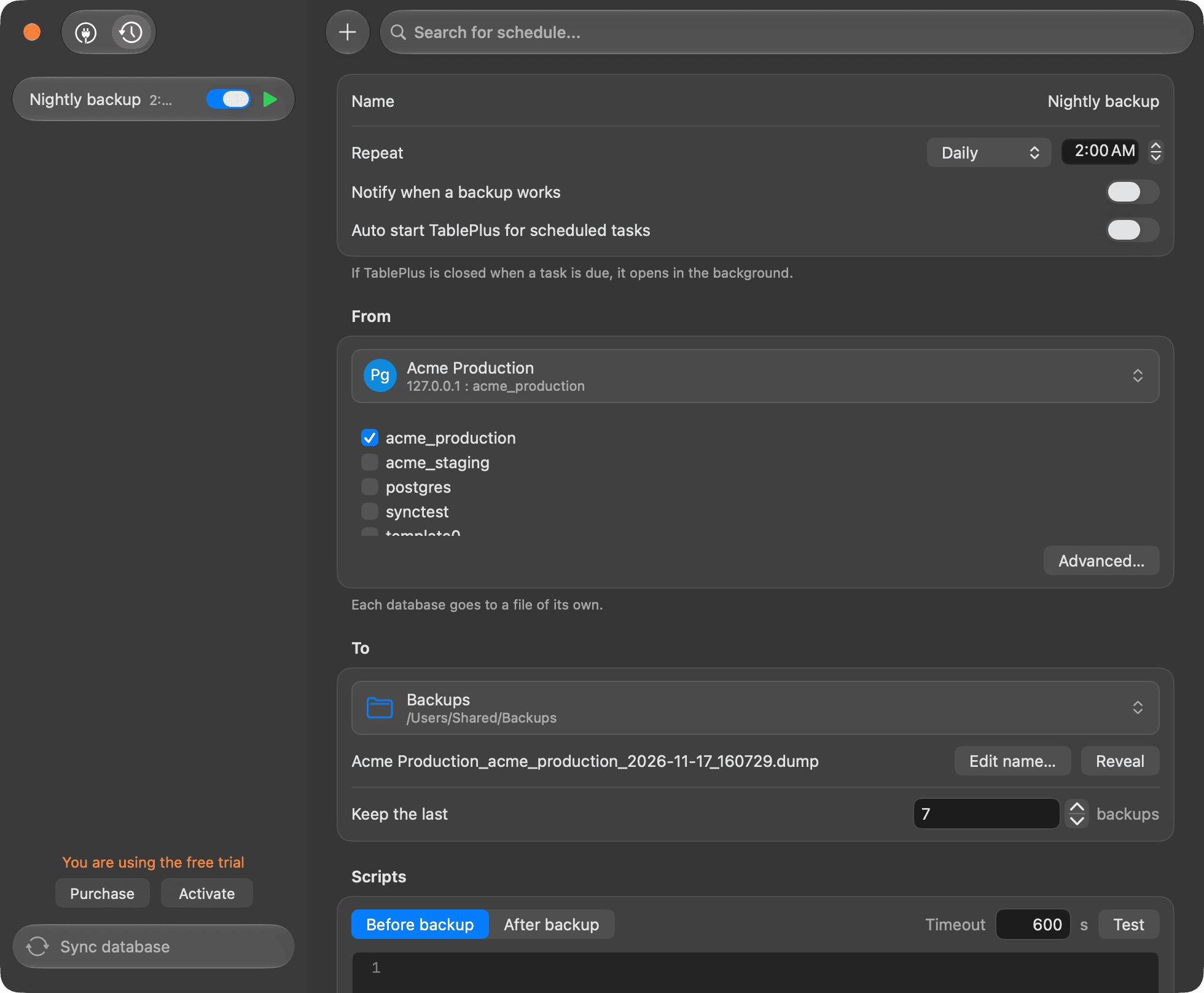
创建调度
- 在“备份”中,点击顶部的 +,或在空列表中点击 New Schedule。TablePlus 会从选定的连接中填充新的时间表。
- 请输入 名称。
- 创建调度:选择运行方式为 重复:一次、每小时、每天、每周、每月 或 手动,并设置时间、日期或每月日期。默认设置为每天凌晨 2:00。
- 在 From 选项中,选择连接和要备份的数据库。或者,选择一个包含转储文件的文件夹:每次运行都会恢复每个名称的最新文件,且不会重复恢复同一文件。
- 在 To 选项中,选择备份的存放位置:
- 如果目标是文件夹,可以用 Edit name... 设置文件名,用 Keep the last 设置保留的备份数。TablePlus 只会删除这项计划生成的文件。MySQL 和 MariaDB 还支持 Compress with gzip。
- 如果目标是另一个连接,请在 Database 中选择要同步到的数据库,默认名称与源数据库相同。Create the database when it's missing 默认开启。
要安排你在 同步数据库 中设置的同步,请在同步窗口中点击 Schedule...。TablePlus 会创建具有相同源和目标但已关闭的计划,这样你就可以先设置时间。
备份选项和脚本
要执行备份,请在 From 下点击 Advanced... 以选择转储工具的版本及其选项,具体操作请参考 备份与恢复。
备份任务可在备份之前和备份之后运行脚本,例如将文件复制到其他位置。设置超时(默认值为 600 秒),然后点击Test以测试脚本。选择是否始终运行备份后脚本,或仅在备份成功时运行。脚本接收的环境变量列于其下方。
批准计划
批准计划:计划同步及安全模式下的连接备份在运行前均需你的批准。请在计划中点击 Approve... 以查看其执行的操作。若后续运行将执行超出你已批准范围的操作(例如目标数据库新增表),TablePlus 将跳过该次运行并提示你重新批准。
当调度运行
计划运行时机:计划会在 TablePlus 打开时运行,即使没有窗口显示。若计划在 TablePlus 关闭期间未执行,则在 TablePlus 打开时补执行一次。
为了在 TablePlus 关闭时运行计划,请启用 Auto start TablePlus for scheduled tasks。当计划到期时,TablePlus 会在后台自动打开,并在完成时自动关闭。macOS 可能会显示“添加后台任务”的通知。在删除 TablePlus 之前,请关闭此选项。
要求每次输入密码、使用 Microsoft Entra ID 登录或运行未批准启动脚本的连接无法安排。
运行现在和历史
- 要立即运行该日程,请点击其“运行”按钮,或日程中的"立即运行"。点击“停止”以取消运行。
- 该调度显示其最近 20 次运行记录。点击 Log 可查看某次运行的具体执行内容。
- 要查看所有日程的运行记录,请点击 Schedule Task History...,或导航到 Tools > Schedule Task History...。双击运行记录以打开它。
右键点击一个日程,可运行、启用或禁用、复制、在 Finder 中显示,或删除。删除日程也会删除其运行记录和日志,但不会删除其创建的备份。
通知
TablePlus 会在计划任务失败或被跳过时发送通知。若要在任务成功时收到通知,请开启 Notify when a backup works(或 Notify when a sync works)。当任务失败时,欢迎窗口的时钟按钮也会显示红点,直到你打开“备份”选项。点击通知即可打开该次运行的日志。
在免费试用期间,你可以创建并运行一个调度任务。