LLM 插件
TablePlus 内置了一个人工智能助手,可为你编写和解释查询。它位于右侧边栏的 Assistant 标签页,并支持你选择的 LLM 提供商或编码代理,包括 OpenAI、Anthropic、Google AI、OpenRouter、DeepSeek、GitHub Copilot、Codex CLI、Claude CLI、Ollama,以及任何兼容 OpenAI 的服务器或支持 Agent Client Protocol (ACP) 的代理。
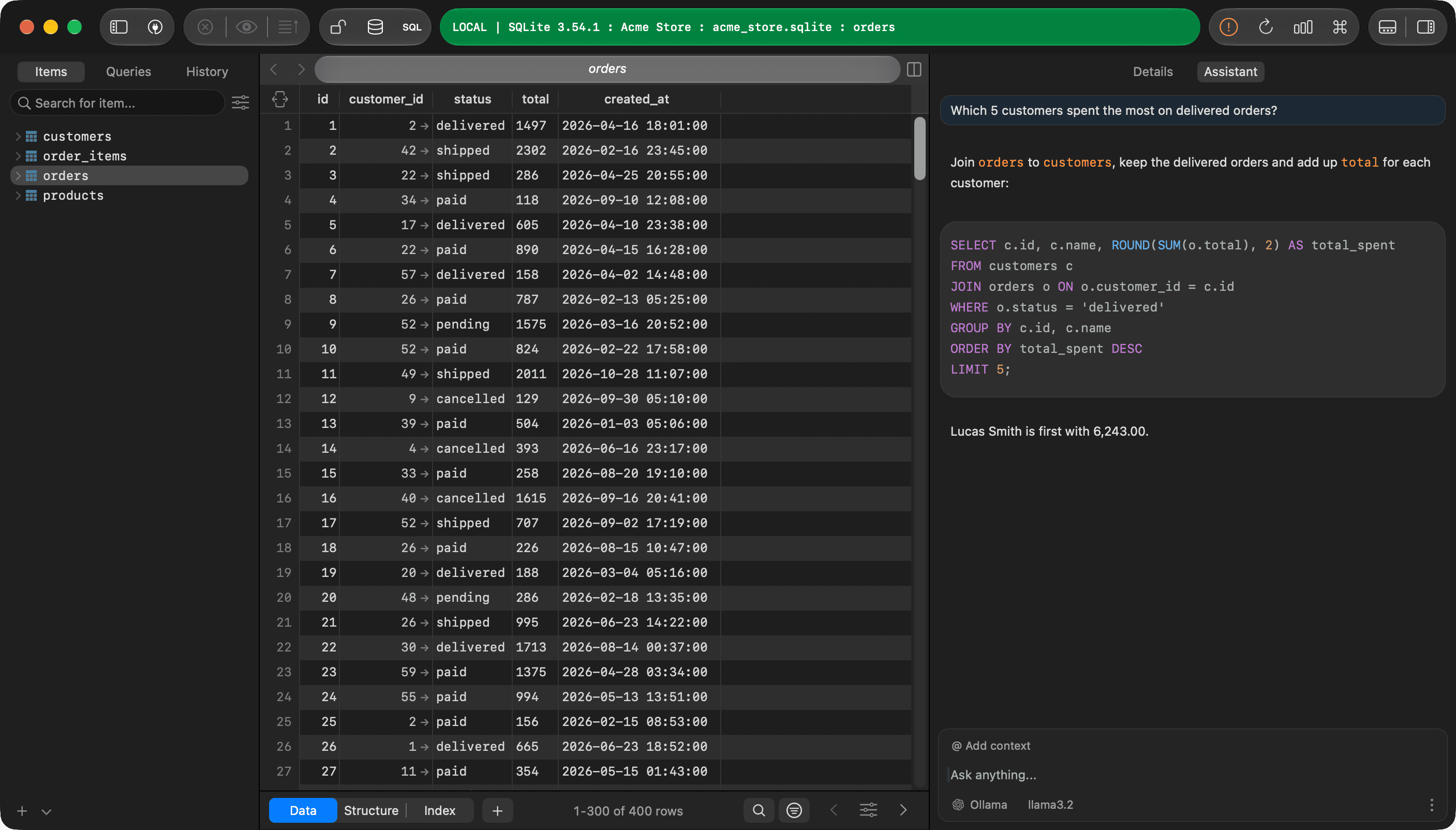
启用助手
默认情况下,助手处于启用状态。要开启或关闭它,请执行以下操作之一:
- 打开 Settings (
⌘ + ,) > AI Agent,并开启或关闭 Enable Assistant Tab on the Right Sidebar。 - 在右侧边栏中,点击“设置”按钮,然后选择"Enable LLM Chat"。
当助手启用时,右侧边栏会显示两个选项卡:Details 和 Assistant。
设置提供商
打开 Settings > AI Agent。列表显示内置提供程序以及你添加的任何自定义提供程序。选择一项提供程序,在列表下方进行配置。
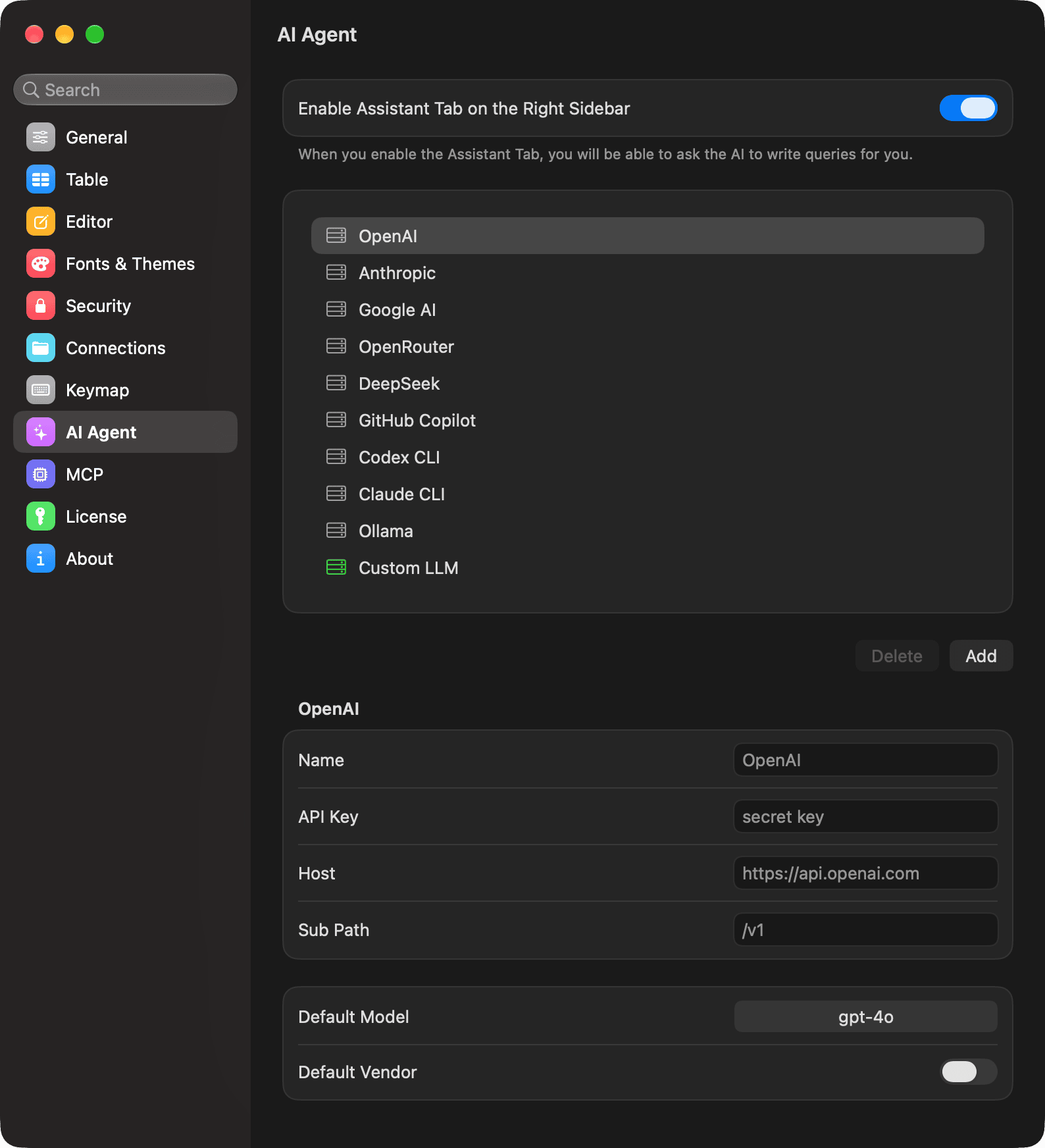
开启 Default Vendor 以指定新聊天使用的供应商。你仍可为每个聊天单独切换供应商。
API 密钥提供商
OpenAI、Anthropic、Google AI、OpenRouter 和 DeepSeek 使用来自提供商的 API 密钥:
- 选择提供商。
- 将你的密钥粘贴到 API Key 字段中。
- 请选择一个默认模型。TablePlus 将从提供商处加载模型列表。
你的 API 密钥存储在 macOS 钥匙串中。
Ollama
Ollama 在本地运行模型。TablePlus 默认连接到 http://localhost:11434。
- 启动 Ollama,并拉取一个模型,例如
ollama pull llama3.2。 - 选择 Ollama,然后选择一个 默认模型。
Ollama 无需 API 密钥。
GitHub Copilot
你需要拥有 GitHub 账户并订阅 Copilot 服务。
- 选择 GitHub Copilot,然后点击 Connect to GitHub。
- 复制 TablePlus 显示的代码,然后点击 Open GitHub Login Page,粘贴代码以授权 TablePlus。
- 当你已登录时,请选择一个默认模型。
点击 Logout 以断开你的 GitHub 账户。
Codex CLI
TablePlus 可以使用你 Mac 上安装的 Codex CLI,并使用你的 ChatGPT 账户登录。
- 安装 Codex 命令行工具。
- 选择 Codex CLI。TablePlus 会自动查找
codex可执行文件,并显示其 Status、版本 和 路径。如果无法找到 Codex,请在 路径 中输入完整路径。 - 点击 Sign in with ChatGPT 并完成 Codex 登录。点击 Refresh 以刷新状态。
- 选择一个默认模型。

当你与 Codex 聊天时,聊天框也会显示 Reasoning 和 Speed 按钮,以便你为所选模型选择推理力度和服务等级。
Claude CLI
TablePlus 可以使用你 Mac 上安装的 Claude Code,并使用你自己的 Claude 账号登录。
- 安装 Claude Code.
- 选择 Claude CLI。TablePlus 会自动查找
claude可执行文件,并显示其 Status、Version 和 Path。如果无法找到 Claude Code,请在 Path 中输入完整路径,例如~/.local/bin/claude。 - 点击 Sign In,然后在浏览器中完成 Claude Code 登录。点击 Refresh 以刷新状态。
- 选择一个默认模型。
自定义 LLM(兼容 OpenAI)
适用于自托管模型,或任何提供与 OpenAI 兼容 API 的服务。
- 在提供商列表下方点击 Add,然后选择 Custom LLM (OpenAI-compatible)...。
- 请填写 Name(例如:
localhost:3006)、Host(例如:/v1)和 Sub Path。如果服务器需要,请填写 API Key。 - 选择一个Default Model。
自定义智能体(ACP)
你可以使用任何支持 Agent Client Protocol 的编码代理,例如 Claude Code(通过 ACP 适配器)或 Gemini CLI。TablePlus 会在你的 Mac 上启动该代理并与其进行对话。该代理无法读取你的文件,也无法从 TablePlus 运行终端命令。
- 在提供商列表下方点击 Add,然后选择 Custom Agent (ACP)...。
- 请填写:
- Name:代理在聊天中的显示名称。
- Command:代理可执行文件,可以是 shell 中的命令
PATH或绝对路径,例如claude-agent-acp。 - Arguments:命令的额外参数,例如
--acp。 - 环境:额外的环境变量,每行一个
KEY=VALUE,例如ANTHROPIC_API_KEY=...。这些变量存储在 macOS 钥匙串中。
- 点击 Test Agent 以确认 TablePlus 能否启动代理。
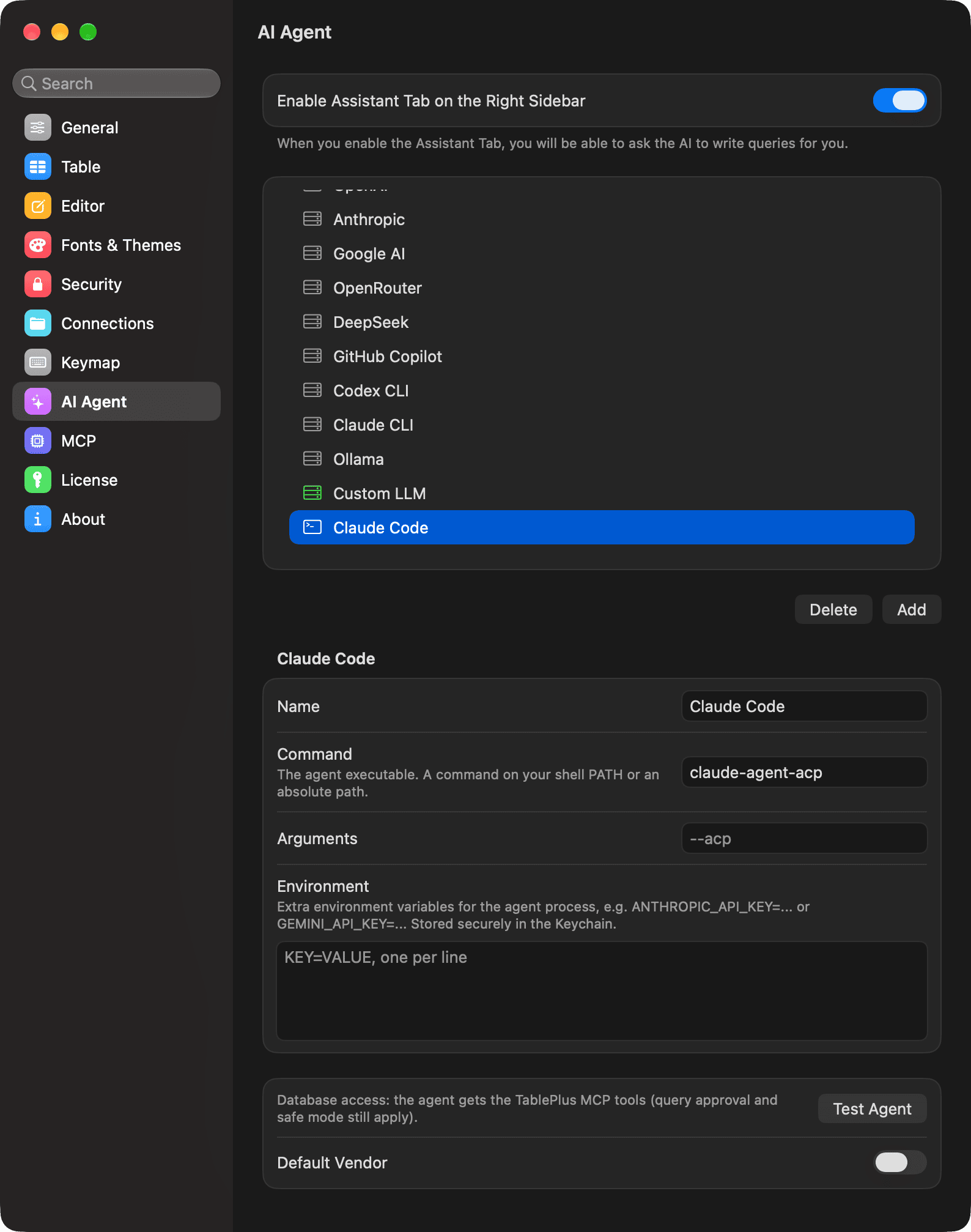
自定义代理仅在 TablePlus MCP 服务器运行时才能查询你的数据库。请参阅 代理的数据库访问。
要移除自定义提供者,请在列表中右键单击,选择"Delete"。内置提供者无法移除。
与助手聊天
- 打开连接,然后点击右侧边栏顶部的 Assistant。
- 请选择聊天框中的按钮来选择一个提供者和模型。
- 在 Ask anything... 中输入你的问题,然后按
Return发送。按Shift + Return添加新行。
点击停止按钮以取消正在生成的回复。
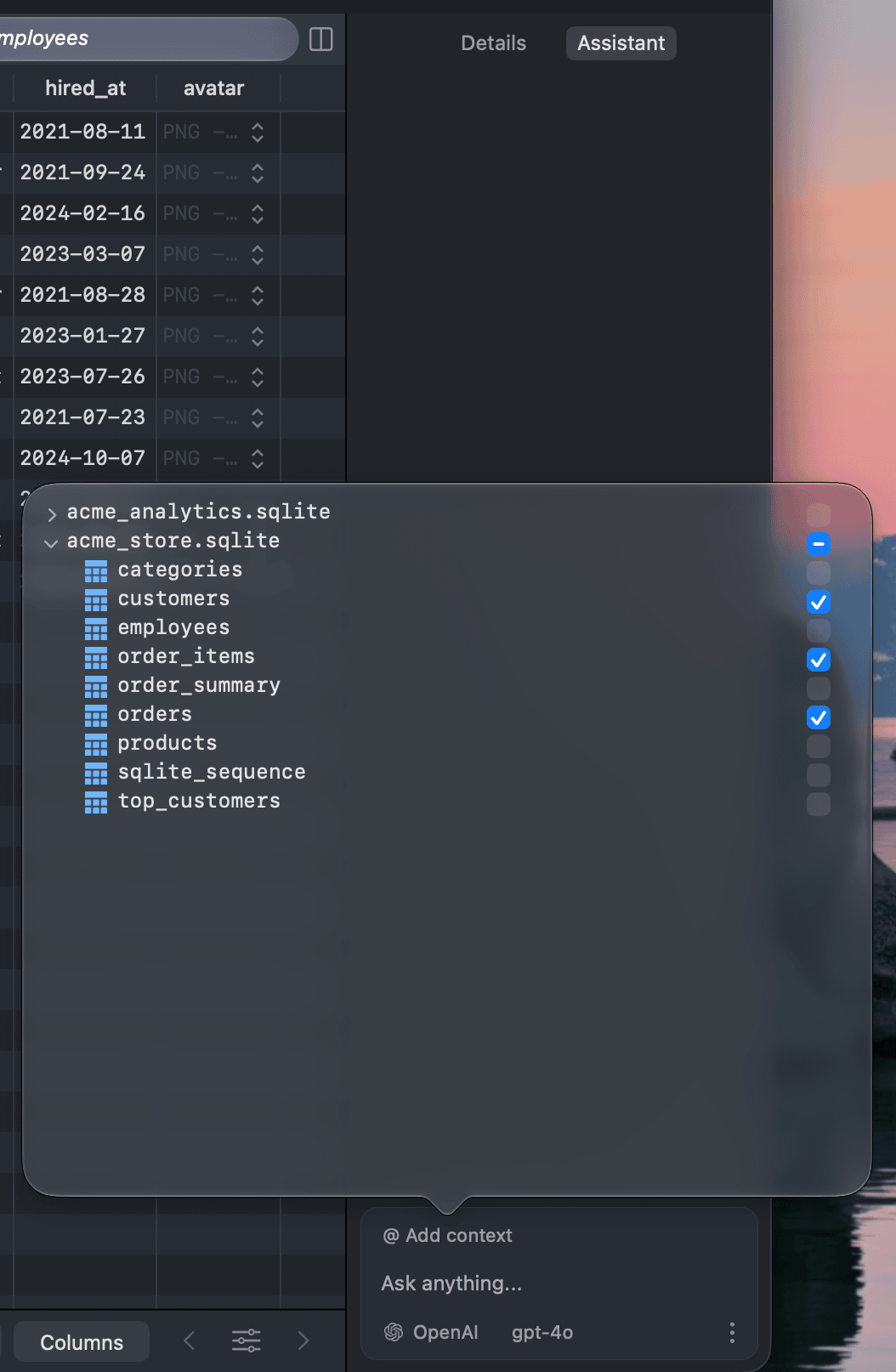
添加表格以提供上下文
为了帮助助手编写准确的查询,请点击 @ Add context,并检查它应该了解的表和视图。TablePlus 会将它们的结构(CREATE 语句)添加到对话中。
运行生成的 SQL
每个回复中的 SQL 代码块,都有两个按钮:
- 复制:将生成的 SQL 代码复制到剪贴板。
- Run:将生成的 SQL 添加到 SQL 编辑器并运行。
悬停于消息上方即可复制、重发或删除。
让助手运行查询
该助手还可以自行查询当前数据库,例如在回答之前先检查数据。
- 只读查询(例如
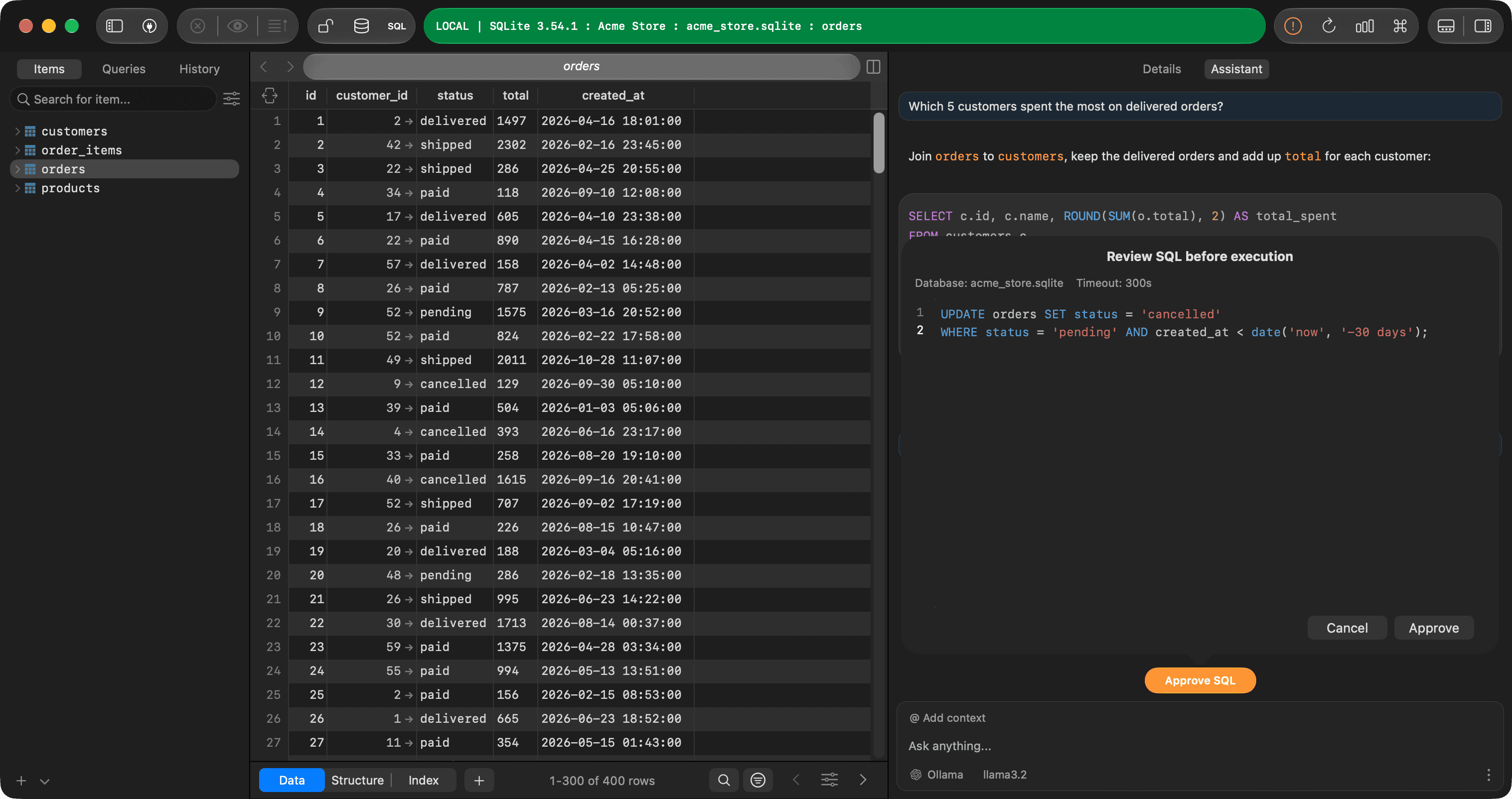
SELECT)会直接运行。如果连接启用了 安全模式,TablePlus 会像往常一样请求确认。 - 其他查询需先获得你的批准。聊天框中会出现 Approve SQL 按钮。点击它以查看 SQL 及将运行的数据库,然后点击 Approve 执行或点击 Cancel 拒绝。即使你已批准,安全模式依然生效。
管理对话
点击聊天框中的菜单按钮,以:
- 新对话:开始新的对话。
- Clear Chat:清除当前对话中的所有消息。
- History:打开最近的对话,或搜索之前的对话。
- 设置:打开 Settings > AI Agent。
代理数据库访问
所有内置提供者和自定义 OpenAI 兼容提供者均会自动访问当前数据库。自定义 ACP 代理则使用 TablePlus MCP 服务器:
- 打开 Settings > MCP。
- 开启 Enable MCP Server
代理的自定义设置显示该代理是否拥有数据库访问权限。代理执行的查询已按 查询审批 中所述获得确认。
使用 TablePlus 与其他 AI 工具
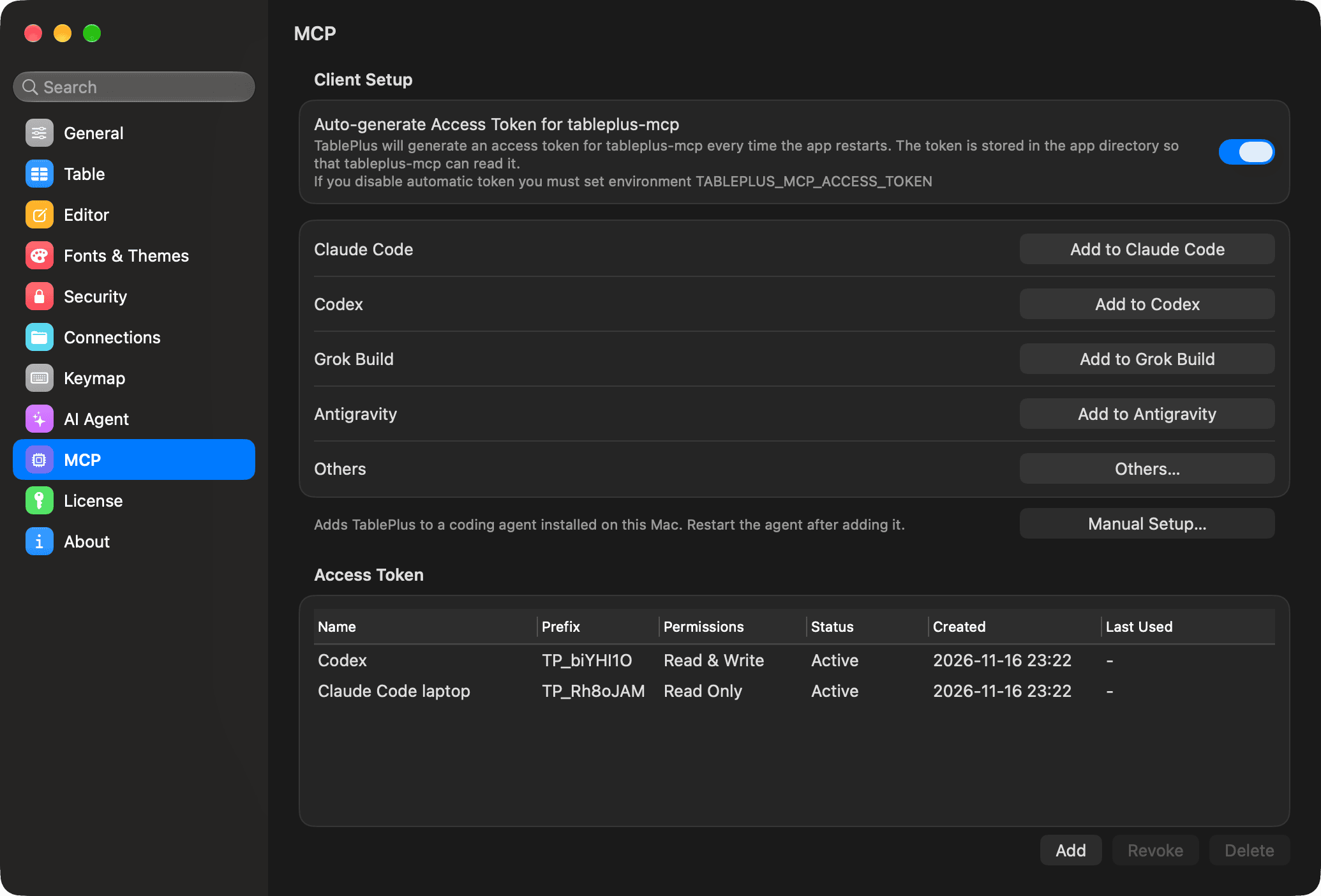
MCP 服务器还可让其他 AI 工具(如 Codex 或 Claude Code)与你的 TablePlus 连接协同工作。有关所有选项,请参阅 MCP 服务器。在 Settings > MCP:
- 客户端设置 可一键将 TablePlus 添加到 Claude Code、Codex、Grok Build 或 Antigravity 等工具中,例如点击 Add to Claude Code。"其他..." 列出了更多代理,如 Cursor 和 VS Code。手动设置... 显示可复制至任意其他客户端(手动)的配置,或 HTTP Server 的地址。
- 访问令牌 允许你创建具有 Read Only、Read & Write、Full Access 或 Custom (per connection) 权限的令牌,限制其使用范围,并撤销它们。默认情况下,TablePlus 会自动为
tableplus-mcp命令生成令牌。 - 需要批准的不安全查询 会提示你批准在静默模式(默认启用)下对连接执行数据修改的查询。
- Allow remote access (TLS) 允许其他机器连接。使用 Export Certificate… 将服务器证书安装到远程机器上。
- Activity 显示 MCP 客户端发出的请求。
隐私
该助手是一个聊天客户端。它直接将请求从你的 Mac 发送到你配置的提供者或代理。所有请求均不经过 TablePlus 服务器,因此,如果你阻止对某个提供者的访问,助手将无法使用它。
服务提供方接收的内容:
- 你的消息及当前对话。
- 你添加的作为上下文的表结构(
CREATE语句)。 - 助手请求时,关于当前连接的详细信息,例如数据库名称、驱动程序和服务器版本。
- 助理执行的查询结果。仅运行你已批准的查询或只读查询,但其结果(包括数据行)会发送至提供商。
你的提供方可能会根据自身的条款存储和处理这些数据。如果你的数据必须保留在本地,请使用本地模型,例如 Ollama。