数据库
一个连接可以包含多个数据库。使用数据库列表可以切换当前数据库,或创建、重命名和删除数据库。
切换数据库
要显示当前连接中的数据库,请点击工具栏上的 Database 按钮,或按下 ⌘ + K(Connection > Open a Database...)。
- 在搜索栏中输入以查找数据库。
- 请选择一个数据库,然后点击 Open,或双击它。
- 右键单击数据库,选择 Open in new Tab 或 Open in current Tab,或 Copy name 以复制其名称。
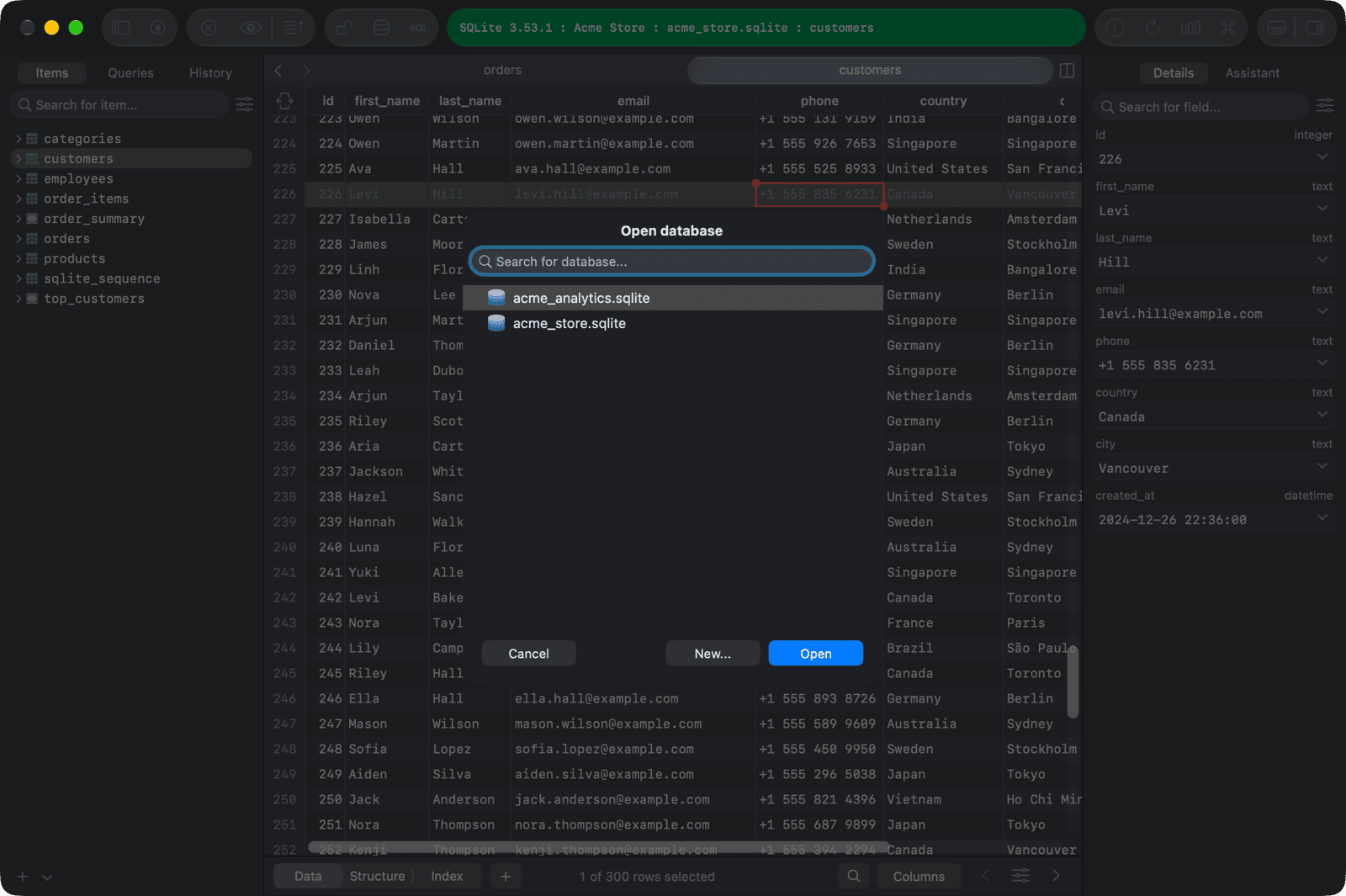
对于 SQLite,数据库列表会显示与连接文件位于同一文件夹内的 SQLite 文件(
.sqlite、.sqlite3、.db)。
新建数据库
要在当前连接中创建新数据库:
- 打开数据库列表(
⌘ + K) - 点击 New...,或右键单击并选择 New...。
- 输入名称,如果你的数据库支持,请选择编码和排序规则。
- 点击 OK。
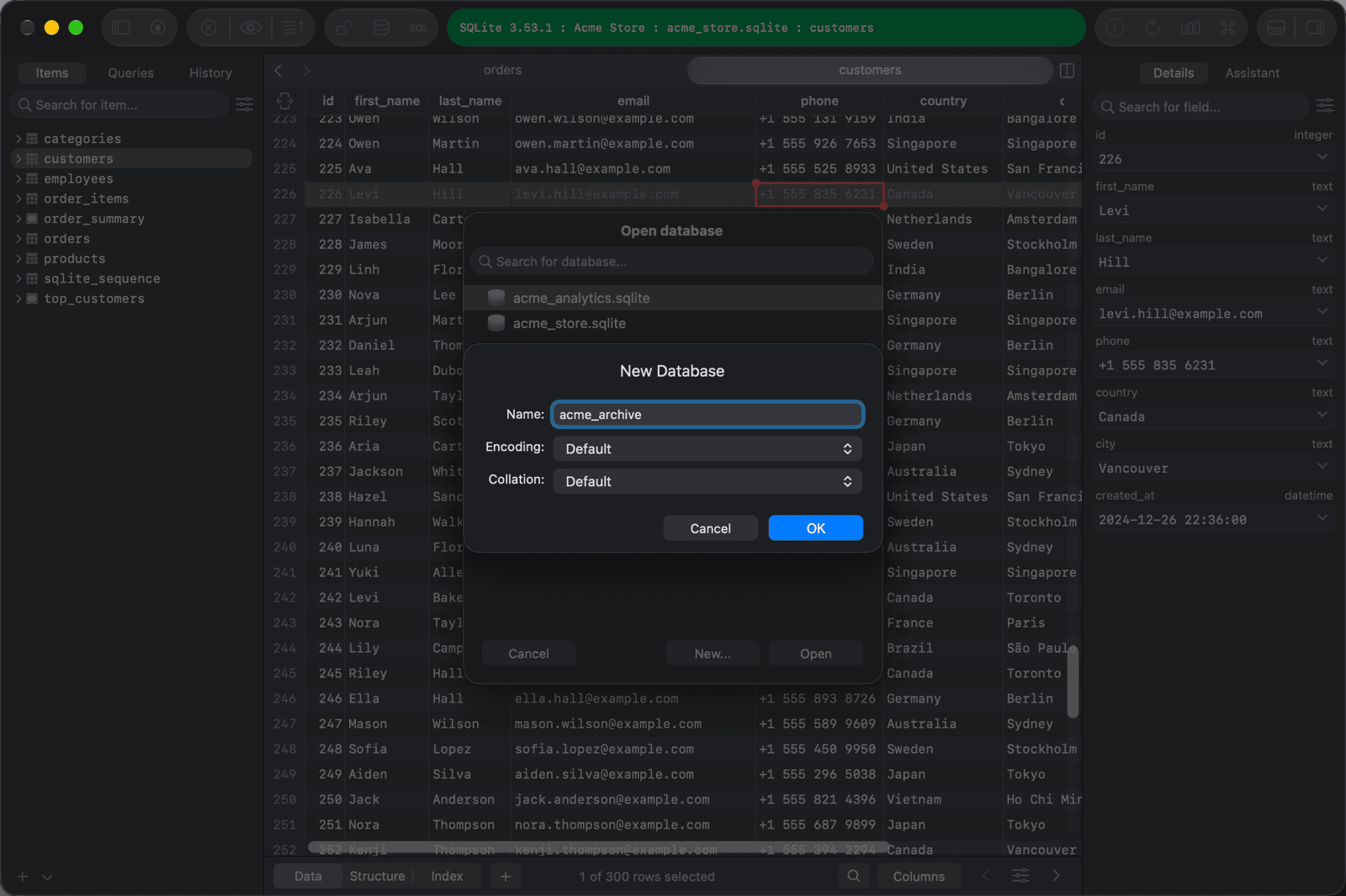
对于 SQLite,TablePlus 会在与连接文件相同的文件夹中创建一个空的 <name>.sqlite3 文件。
重命名数据库
重命名功能仅在数据库系统支持时可用。TablePlus 无法重命名 MySQL、MariaDB、Redis 或 Cassandra 数据库。
要在当前连接中重命名数据库:
- 打开数据库列表(
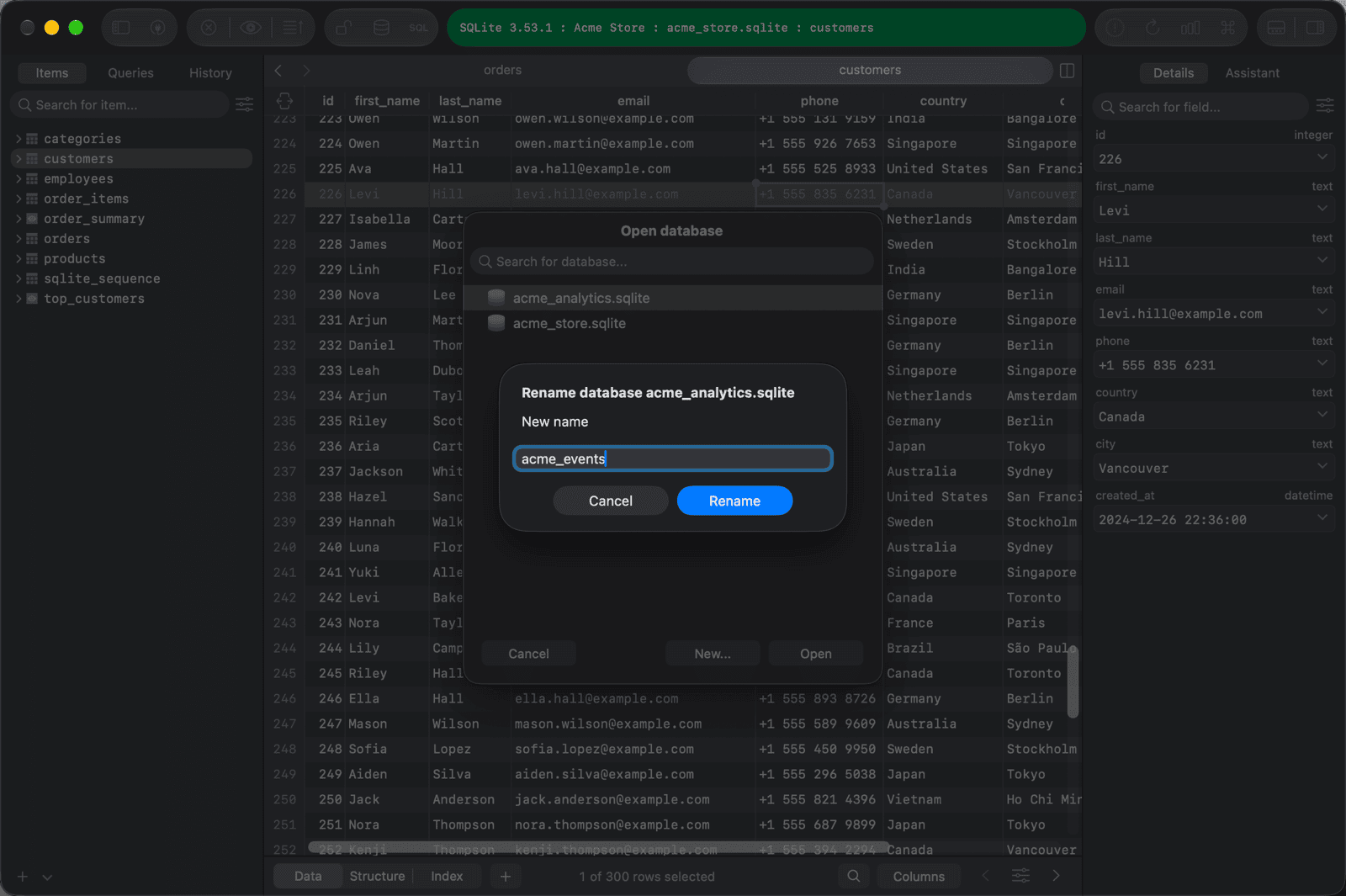
⌘ + K) - 右键单击数据库,选择 Rename...。
- 输入新名称,然后点击 Rename。
无法重命名当前打开的数据库。请先切换到另一个数据库。
删除数据库
要在当前连接中删除数据库:
- 打开数据库列表(
⌘ + K) - 右键单击数据库,选择 Drop...。
- 输入数据库名称以确认,然后点击 Drop。
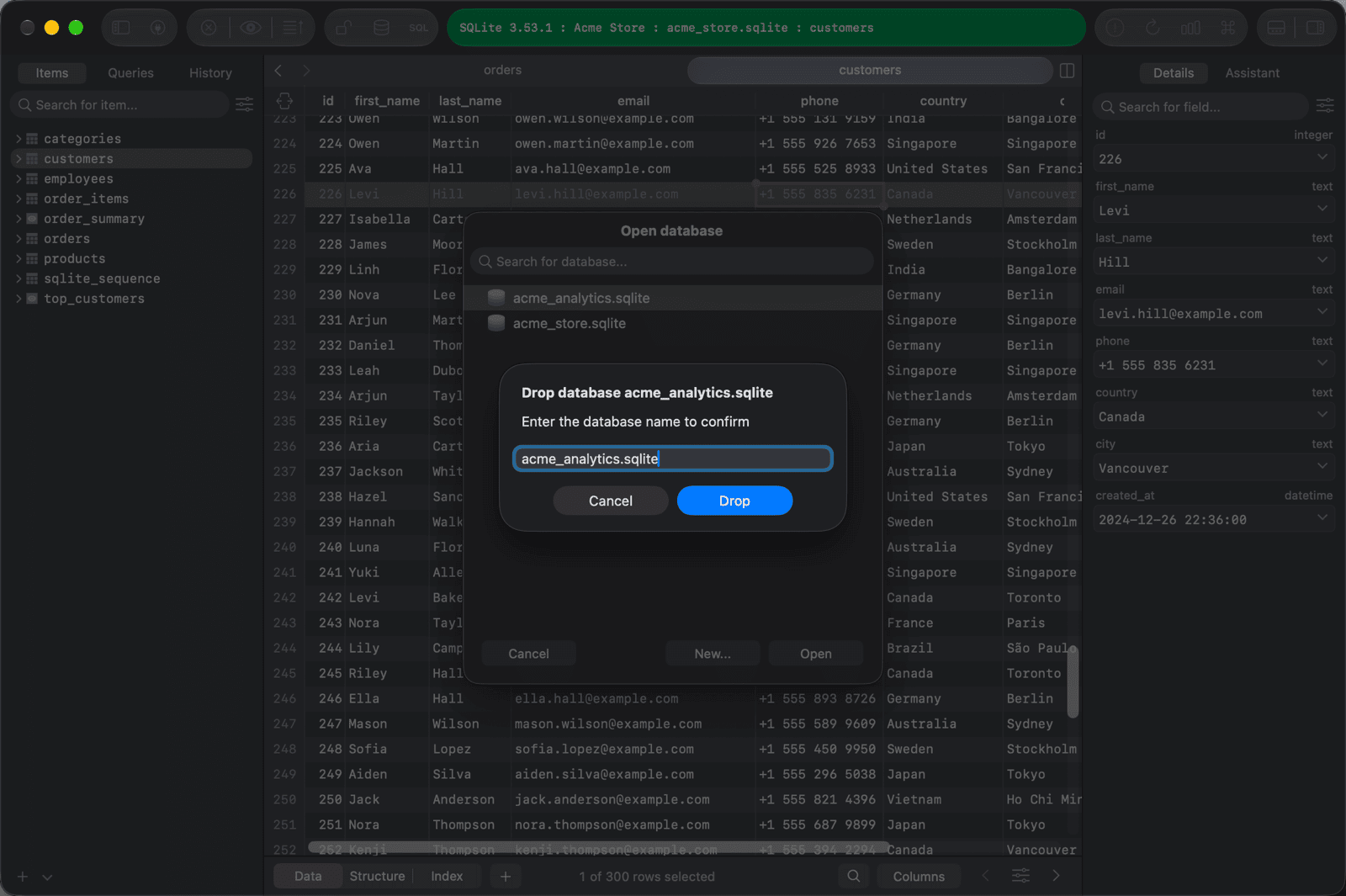
删除 SQLite 数据库会删除对应的数据库文件。无法删除当前打开的数据库,请先切换到另一个数据库。
如果连接启用了 安全模式,TablePlus 会在重命名或删除数据库之前提示你或要求输入密码。