Saltar a un elemento
Jump localiza una columna, una fila o un valor en la tabla que estás visualizando y te transporta directamente a ella. Funciona tanto con los datos de una tabla como con los resultados de una consulta.
Open Jump
Realice una de las siguientes opciones:
- Pulsa
⌘ + Lo⌃ + G. - Diríjase a Navigate > Jump...
- Haz clic en Columns en la parte inferior de la tabla y seleccione Jump to Column....
Una barra se abre en la parte superior de la tabla, con el texto que escribiste anteriormente seleccionado.
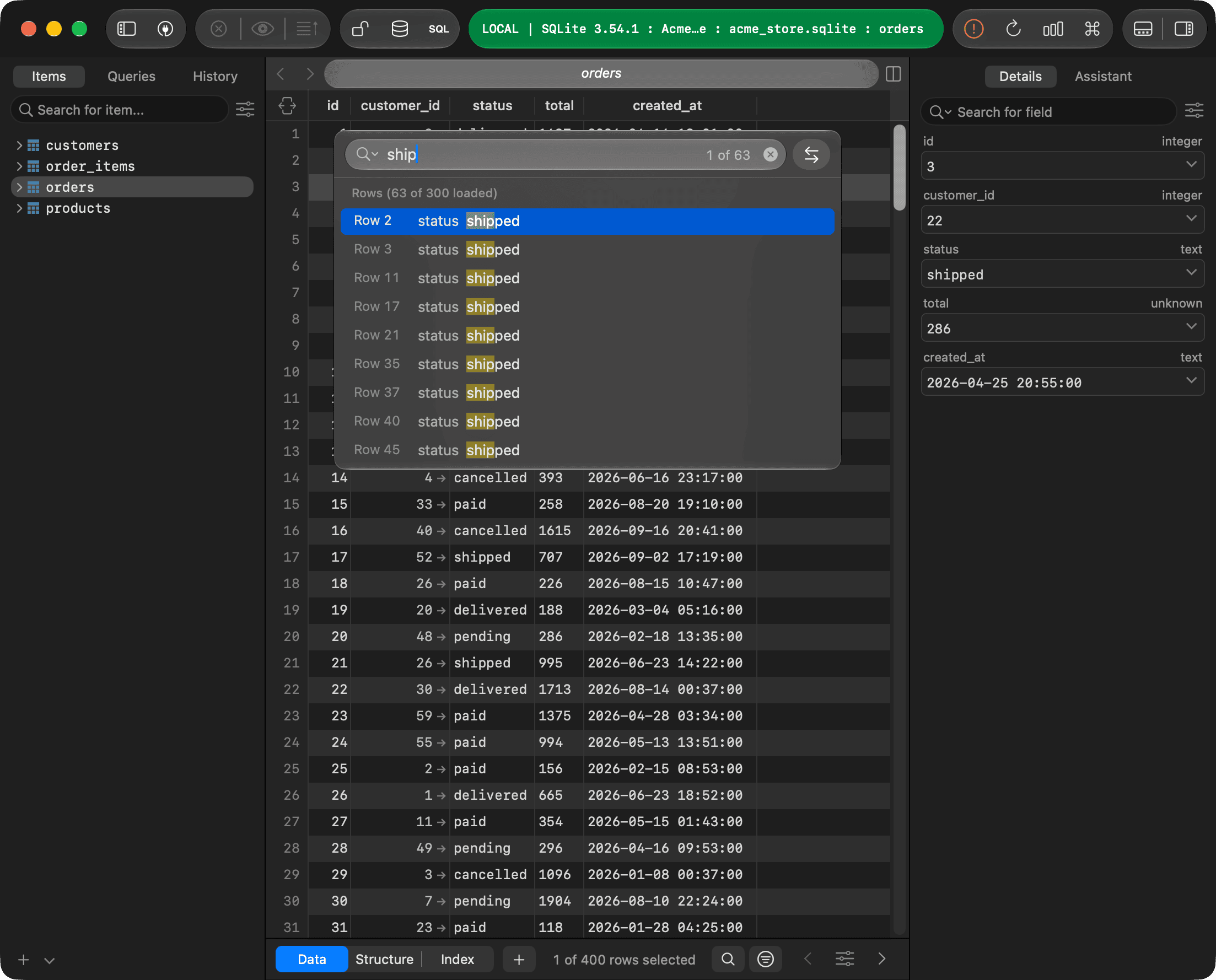
Lo que puedes escribir
- Nombre de la columna: la lista muestra las columnas correspondientes. Las columnas ocultas están marcadas como Ocultas, selecciona una para mostrarla. Si el campo está vacío, la lista muestra todas las columnas.
- Número de fila: selecciona Go to row para ir a esa fila. En una página posterior, puedes ir a la fila de esta página o de toda la tabla.
- Un valor: la lista muestra las filas que contienen la palabra. Separe varias palabras con espacios para encontrar las filas que contienen todas ellas, o use una frase entre comillas, como
"New York".
Las búsquedas coinciden con los nombres de las columnas de la misma manera que la barra lateral derecha (Difuso o Contains, ver Barra lateral derecha). Busca los valores en las filas que se cargan, tal como se muestran en las celdas, y lista hasta 1,000 filas. Haz clic en el icono de lupa para activar Match Case, Coincidir palabra completa o Utilizar Expresiones Regulares. Sin ellos, la búsqueda ignora mayúsculas y acentos.
Navegar por los resultados
- Pulsa
↑y↓(o⌃ + Ny⌃ + P), o haga clic en un elemento, para mostrarlo en la tabla. - Pulsa
Returno haga doble clic en un elemento para saltar a él. - Pulsa
Escpara cerrar la barra y volver al resultado anterior. Haz clic en cualquier otro lugar para cerrarla y mantenerse en el resultado actual.
Cuando saltas a una columna, la fila seleccionada permanece igual y el encabezado de la columna parpadea.
Reemplazar valores
- Haz clic en el botón "Reemplazar" junto al campo de búsqueda, o haz clic en Columns en la parte inferior de la tabla y selecciona Search and Replace Within Table....
- Replace with: Introduce el texto a buscar, y el nuevo texto.
- Haz clic en Replace (
Return) para cambiar la fila seleccionada y pasar a la siguiente coincidencia, o en Reemplazar todo (⌘ + Return) para cambiar todas las filas cargadas que coincidan. - Pulsa
⌘ + Spara guardar los cambios.
En modo de reemplazo, el texto de búsqueda es una frase, y los nombres de las columnas y los números de fila no se comparan. El reemplazo omite los valores NULL y otras constantes, valores booleanos, valores binarios, filas y columnas eliminadas que no se pueden editar. Con Usar Expresión Regular, puedes utilizar $1, $2 y así sucesivamente en el nuevo texto. Presiona ⌘ + Z para deshacer un reemplazo completo.