Sincronizar bases de datos
Sincroniza copias de la base de datos, ya sea una base de datos completa o algunas de sus tablas, entre diferentes conexiones. También permite guardar bases de datos en archivos de respaldo en una carpeta, o restaurarlas a partir de estos archivos. Esto reemplaza Respaldo y Restauración, que aún está disponible como "Respaldo de la base de datos" (Legado) y "Restauración de la base de datos" (Legado).
TablePlus viene con sus propias herramientas de respaldo y restauración, por lo que no es necesario instalarlas. A través de SSH, TablePlus ejecuta las herramientas propias del servidor, pg_dump y pg_restore (o mysqldump y mysql, mariadb-dump y mariadb) si el host SSH las tiene, y utiliza sus herramientas integradas a través del túnel en caso contrario.
Abrir base de datos sincronizada
Realice una de las siguientes opciones:
- En la ventana de bienvenida, haz clic en Sync database en la esquina inferior izquierda y seleccione Sync database.
- Navegue a Tools > Sync database...
- En un espacio de trabajo, abre Abrir Cualquier Cosa (
⌘ + P) y seleccione Sync Database.
Sincronizar una base de datos
- Debajo de desde, haz clic en Choose a Connection or Folder, Files... y seleccione la conexión de origen.
- Marca los elementos que desea copiar.
- Marca la base de datos para copiar todas sus tablas, vistas, funciones, tipos y esquemas.
- También puedes desplegar la base de datos y marcar solo algunas tablas. Las particiones y las tablas secundarias se copian con su tabla principal.
- Debajo de A, selecciona la conexión deseada y elige la base de datos en la que quieres copiar. Cada base de datos está marcada con Existe o Create. Para copiar a una nueva base de datos, haz clic en New database en la parte inferior de la lista.
- Haz clic en Sync Now.
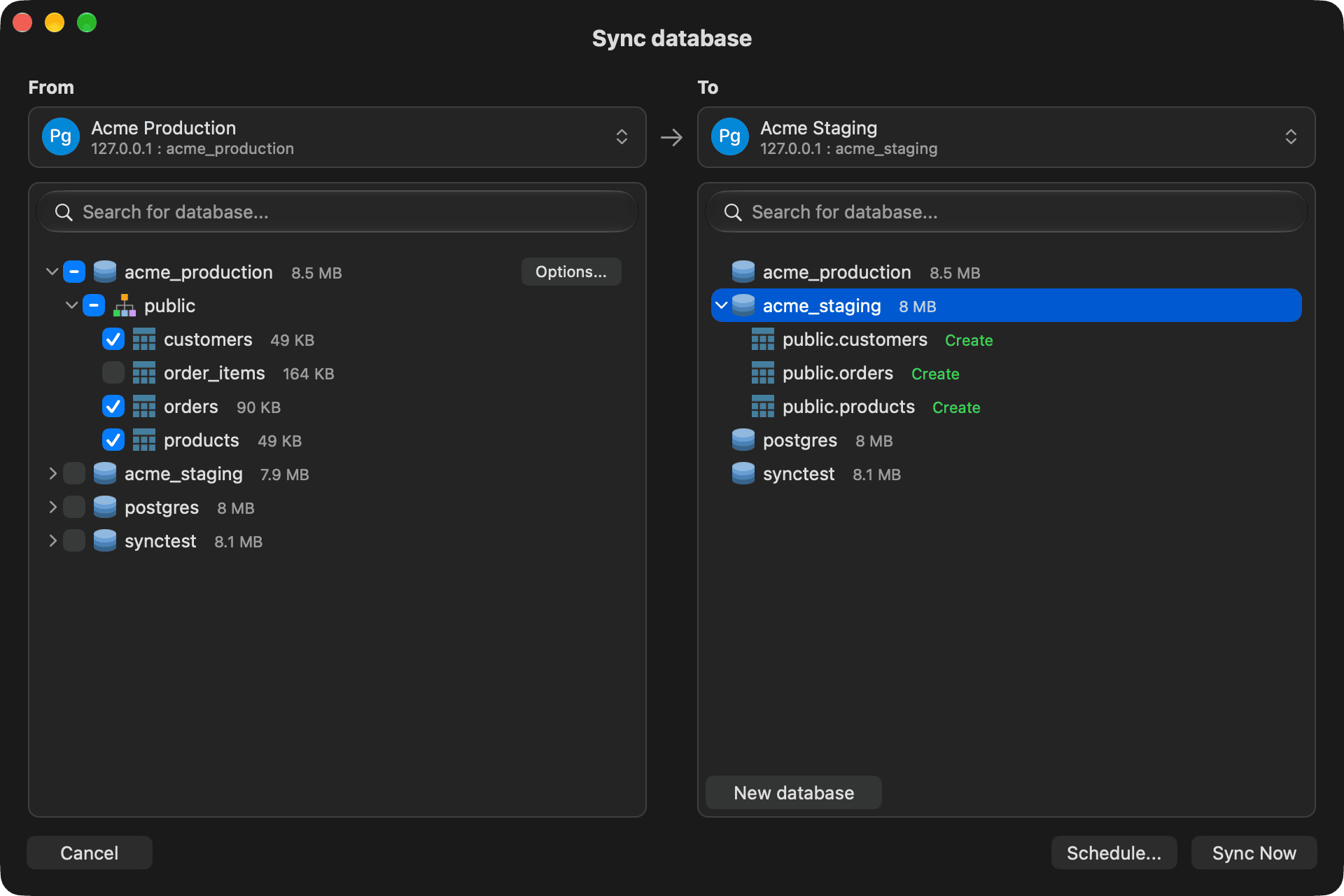
Cuando seleccionas una base de datos de origen y una base de datos de destino, cada tabla muestra lo que le ocurrirá: Replace, Create o Guardado. La sincronización no fusiona filas: si una tabla existe en la base de destino, será reemplazada por la tabla de origen.
Cuando consultas varias bases de datos, cada una se añade a la base de datos de destino con el mismo nombre. Si algunas ya existen, TablePlus pregunta si deseas omitir los duplicados, sobrescribirlos o mantener ambas (la copia se nombra, por ejemplo, shop_2).
Para un destino MySQL o MariaDB, realizar una copia de seguridad del destino (que se hace por defecto) crea una copia de seguridad de la base de datos del destino antes de la sincronización. Si la restauración falla, TablePlus ofrece la opción de restaurar esa copia de seguridad.
Revisa el plan
Antes de escribir nada, TablePlus lee ambos lados y muestra el plan en una hoja, por ejemplo, "¿Sincronizar acme_production en acme_staging?". Enumera dónde se ejecuta cada paso, las advertencias, qué pierde el destino y cualquier cosa que deba verificarse primero. Haz clic en Sync para iniciar, o en Cancel.
Si algo impide la sincronización, por ejemplo, una tabla en la que otras tablas dependen, la hoja indica que la sincronización no puede ejecutarse y la razón. Cuando la sincronización puede ejecutarse, ofrece "Añadir Dependencias" para marcar las tablas faltantes.
Si una conexión utiliza Modo seguro, TablePlus le pide que confirme, o que introduzca la contraseña, primero.
Sigue el progreso
Una hoja de registro muestra cada etapa (Preparar, Descargar, Transferir, Restaurar o Guardar, Finalizada) y el progreso de la transferencia. Haz clic en Cancelar para detener la sincronización. El primer error también la detiene. Si cierras la ventana de Sincronización mientras se está ejecutando, TablePlus pregunta si deseas Detener la Sincronización o Continuar.
Si cambia a otra aplicación, TablePlus envía una notificación cuando finaliza la sincronización.
Opciones disponibles
Haz clic en Options... junto al nombre de la base de datos seleccionada para modificar la forma en que se exportan los datos.
- PostgreSQL: Compresión, para guardar las copias de seguridad como archivos (activada por defecto).
- MySQL y MariaDB: Bloqueo (con sin bloqueo mediante instantáneas consistentes por defecto, o bloqueo de tablas), Procedimientos almacenados y disparadores (activados por defecto), Eventos y columnas binarias en hexadecimal.
Para añadir una opción de la herramienta de volcado, selecciónela desde el menú Choose.... Las opciones opciones comunes se listan primero, y el resto están en la sección Otras opcionesopciones. Ver todas las opcionesopciones abre la documentación de pg_dump, mysqldump o mariadb-dump. Las opcionesopciones que elijas se listan en el menú: haz clic en ✕ para eliminar una.
Para introducir una bandera que no aparece en el menú, selecciona Add flag manually... y la introduzca, por ejemplo, --exclude-table=logs para PostgreSQL o --ignore-table=shop.logs para MySQL. Pulsa Return después de cada bandera. Una bandera puede ser seguida por su valor después de un espacio. TablePlus rechaza las banderas que establece, como el host, el puerto, el usuario, el archivo de salida y el formato. Las banderas que solo funcionan con archivos de dump se excluyen de una sincronización entre dos servidores, con una advertencia en el plan.
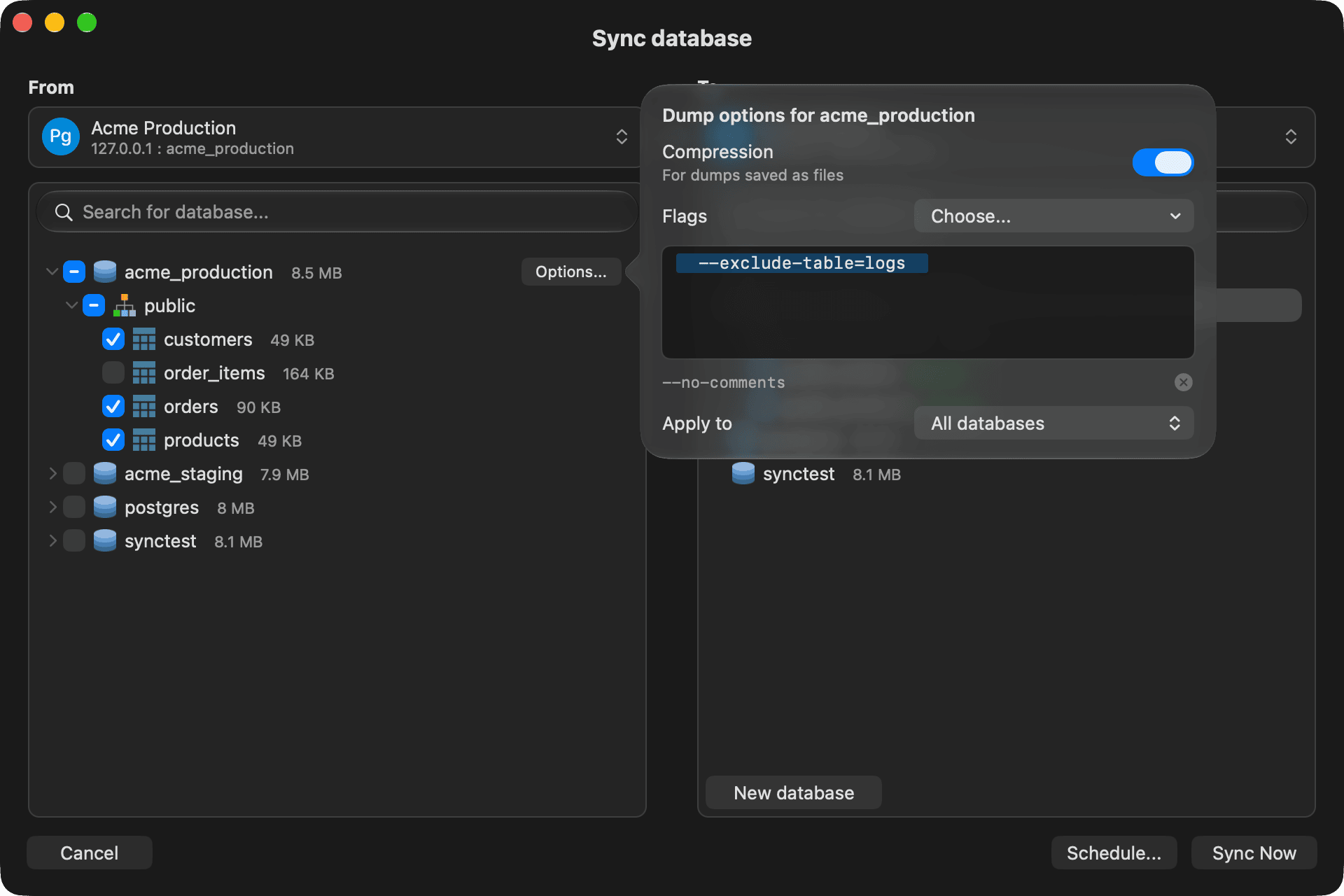
Debajo de Apply to, elige All databases o This database. TablePlus recuerda sus opcionesopciones en este Mac.
Sincronizar con o desde una carpeta
En las listas desde o A, selecciona Choose Folder, Files... en lugar de una conexión.
- A una carpeta : TablePlus guarda cada base de datos seleccionada en un archivo de respaldo: en formato
<database>.dump(PostgreSQL personalizado) o<database>.sql(MySQL y MariaDB). Haz clic en Rename junto al archivo para cambiar su nombre, y use Patrón… para crear el nombre a partir de partes como la fecha. TablePlus nunca sobrescribe un archivo: si el nombre ya existe, añade_2. - De una carpeta: marca los archivos de respaldo para restaurar. La sincronización lee archivos personalizados de PostgreSQL y archivos.tar, así como archivos
.sqly.sql.gzde MySQL. Para ejecutar un archivo.sqlde PostgreSQL simple, utiliza File > Import > From SQL Dump... en su lugar. Consulta Importación y exportación.
No se puede seleccionar una carpeta en ambos lados.
Bases de datos compatibles
La base de datos Sync funciona con conexiones a PostgreSQL, MySQL y MariaDB.
- Ambas partes deben utilizar la misma base de datos: por ejemplo, no se puede copiar de MySQL a MariaDB.
- No se puede copiar a una versión anterior del servidor.
- Para PostgreSQL, la versión de origen debe ser 9.2 o superior, y la versión de destino 9.6 o superior.
Para ejecutar la sincronización automáticamente, haz clic en Schedule... en la ventana de Sincronización. Consulta Programar Tareas.