Seguridad
Los ajustes de seguridad están en Settings > Security (⌘ + ,).1 La opción de informes de fallos ahora se encuentra en la pestaña General.
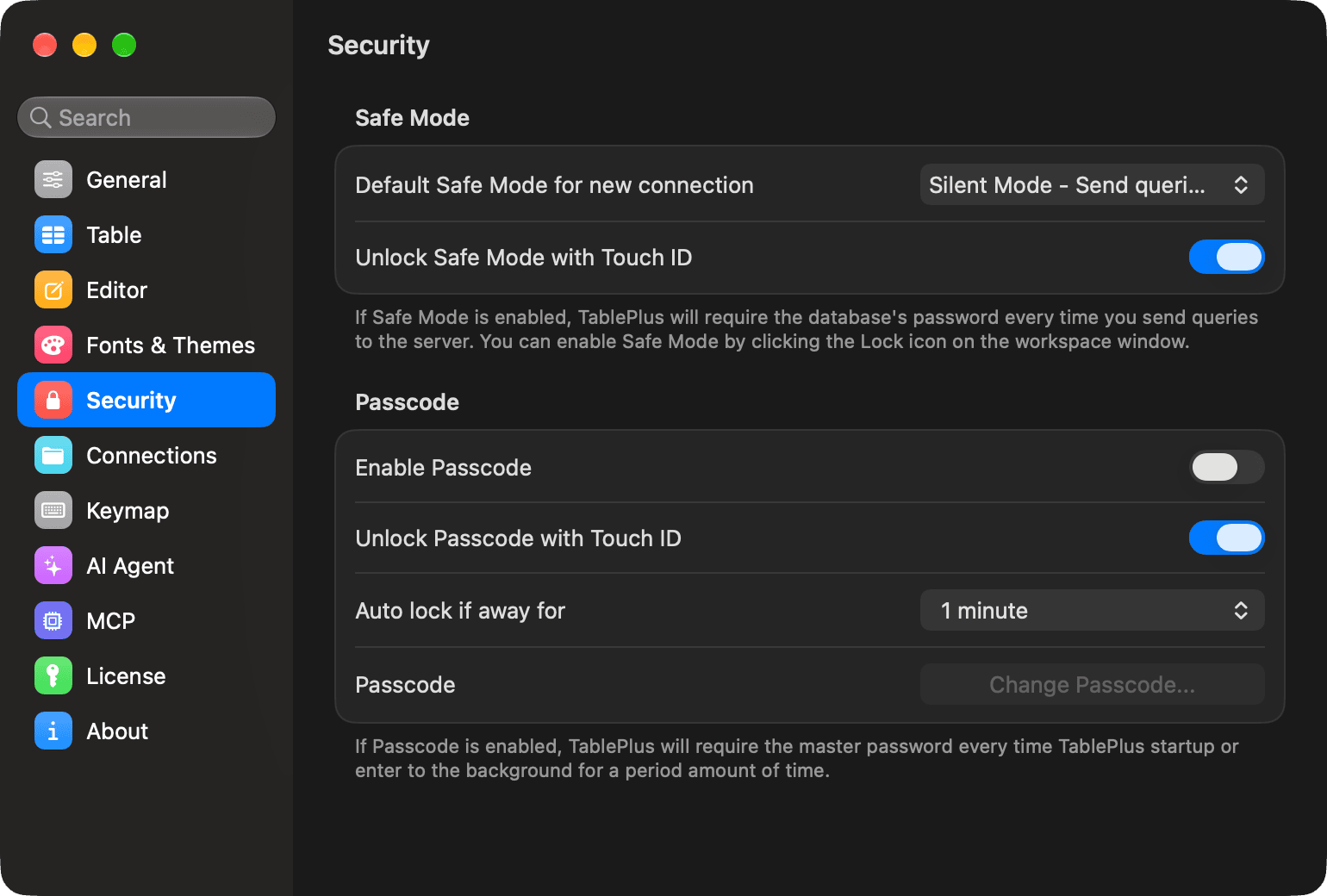
Modo seguro
El modo seguro ayuda a evitar cambios accidentales. Antes de enviar una consulta al servidor, TablePlus muestra un aviso o pide la contraseña de la base de datos. Puedes cambiar el modo de la conexión desde el candado de la ventana del espacio de trabajo. Consulta Modo seguro.
| Opción | Función |
|---|---|
| Unlock Safe Mode with Touch ID | Permite usar Touch ID o la contraseña del Mac cuando el modo seguro solicita la contraseña de la base de datos. |
| Default Safe Mode for new connection | Elige el nivel inicial del modo seguro para las conexiones nuevas. |
| Warn before UPDATE or DELETE without WHERE | En Silent Mode, pide confirmación antes de ejecutar un UPDATE o un DELETE sin cláusula WHERE. Está activado por defecto. Consulta UPDATE y DELETE sin WHERE. |
Puedes elegir los siguientes niveles en Default Safe Mode for new connection.
- Silent Mode envía las consultas sin advertencias. Es la opción predeterminada.
- Alert Mode 1 avisa antes de enviar una consulta al servidor.
- Alert Mode 2 avisa antes de enviar consultas, excepto
SELECT,EXPLAINySHOW. - Safe Mode 1 pide la contraseña de la base de datos antes de enviar una consulta.
- Safe Mode 2 pide la contraseña antes de enviar consultas, excepto
SELECT,EXPLAINySHOW.
Código
Si configuras un código de acceso, TablePlus te pedirá la contraseña maestra al iniciarse y después de permanecer un tiempo en segundo plano.
| Opción | Función |
|---|---|
| Enable Passcode | Activa el bloqueo y te pide que elijas un código. Para desactivarlo debes introducir el código actual. |
| Change Passcode… | Cambia el código de acceso. Primero debes introducir el actual. |
| Unlock Passcode with Touch ID | Permite desbloquear TablePlus con Touch ID en lugar de escribir el código. |
| Auto lock if away for | Elige cuánto tiempo puede permanecer TablePlus en segundo plano antes de bloquearse. Las opciones son 1 minute, 5 minutes, 1 hour y 5 hours. |
Informes de accidentes
TablePlus recopila informes de fallos para mejorar la estabilidad de la aplicación. Estos informes son anónimos y no se pueden utilizar para identificarte.
Para desactivar los informes de fallos, ve a Settings > General y desactiva Report crashes. Si el titular de tu licencia los ha desactivado, el interruptor estará apagado y bloqueado. El cambio se aplica la próxima vez que abras TablePlus. Se necesita una licencia para desactivar los informes. Durante la prueba gratuita permanecen activados.
-
En Windows y Linux, utiliza
Ctrl + ,. ↩︎