Buscar y abrir cualquier elemento
Open Anything funciona de manera similar a Spotlight en macOS: escribe algunas letras y abre lo que necesitas sin necesidad de usar el ratón.
Pulsa ⌘ + P, o haga clic en el botón Command en la barra de herramientas, y luego escriba una palabra clave. TablePlus utiliza la coincidencia difusa para sugerir elementos para abrir: 1
- Bases de datos
- Esquemas
- Tablas, vistas y vistas materializadas.
- Funciones y procedimientos
- Consultas guardadas
- Características de la aplicación (ver abajo)
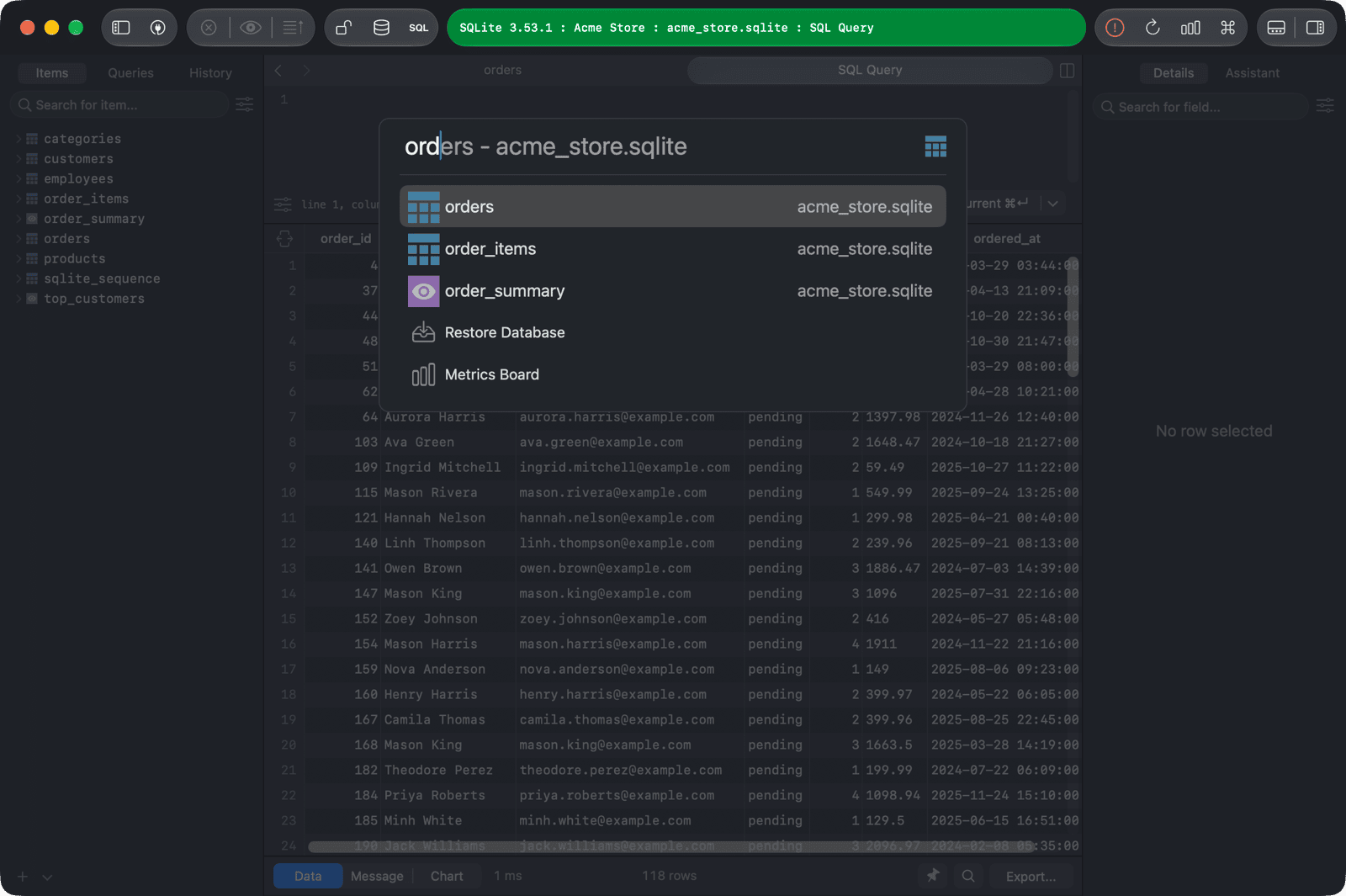
Para abrir un elemento, haz doble clic o selecciónelo y presione Return. Para abrir una tabla en una nueva pestaña, pulsa ⌘ + Return.
- Use
↑y↓(o⌃ + Py⌃ + N) para navegar por los resultados. - Pulsa
Tabpara completar la palabra clave con el nombre sugerido. - Pulsa
Escpara borrar la palabra clave. PulsaEscnuevamente para cerrar Open Anything.
Coincidir el principio o el final de un nombre
- Comienza con la palabra clave "
^" para que coincida con nombres que empiecen con ella, por ejemplo, "^order". - Finalizar la palabra clave con
$para que coincida con nombres que terminen con ella, por ejemplo,_items$. - Utiliza ambos para coincidir con un nombre exactamente, por ejemplo,
^orders$.
Características
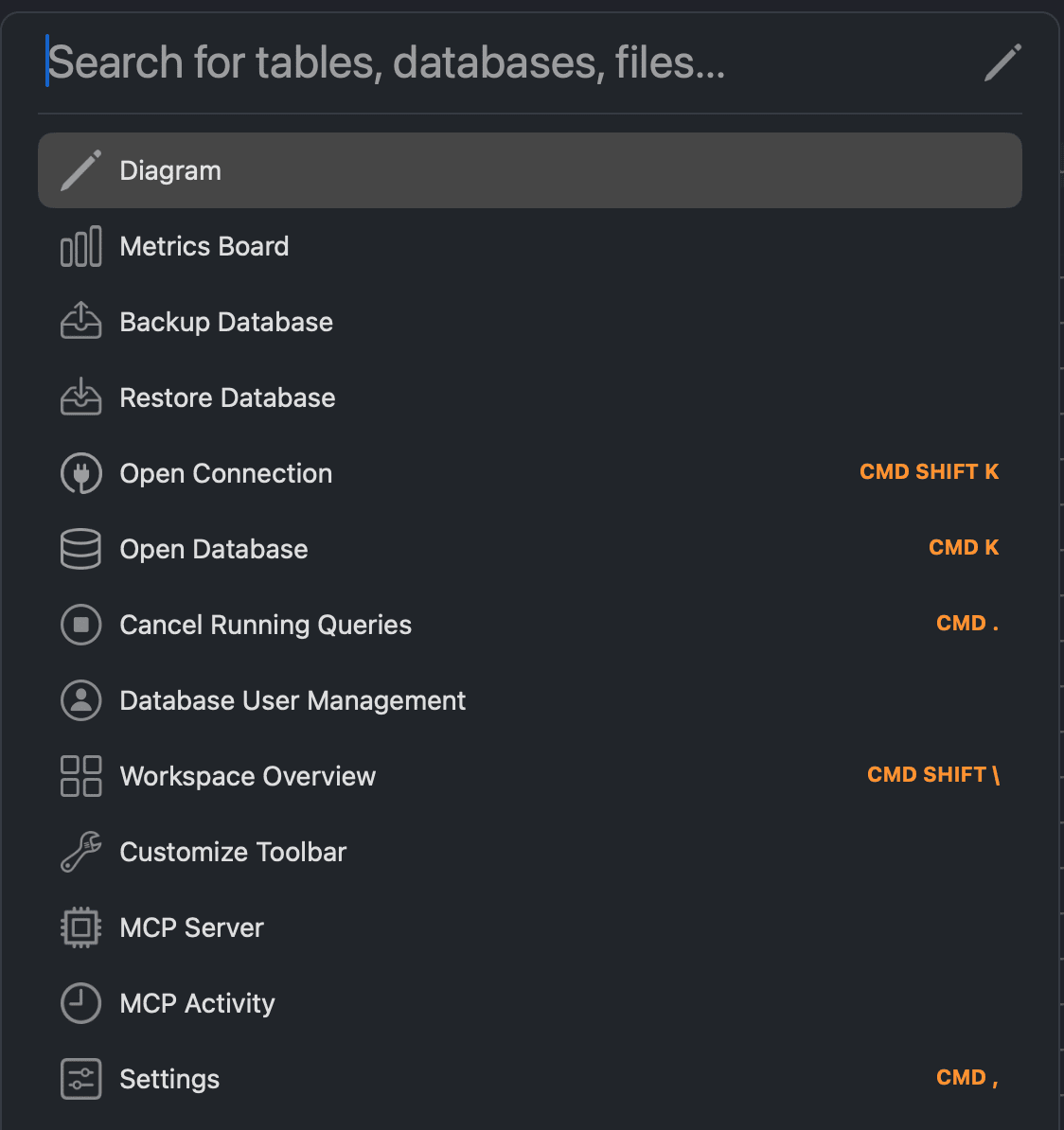
Open Anything también te proporciona acceso rápido a las funciones de la aplicación. Al abrirlo sin escribir nada, muestra la lista de estas funciones.
| Función | Atajo de teclado |
|---|---|
| Sincronizar bases de datos | |
| Diagram | |
| Panel de métricas | |
| Respaldo de la Base de Datos (Antiguo) | |
| Restaurar Base de Datos (Antiguo) | |
| Conexión establecida | ⌘ + Shift + K |
| Base de datos abierta | ⌘ + K |
| Cancelar consultas. | ⌘ + . |
| Gestión de usuarios de base de datos | |
| Visión general del espacio de trabajo | ⌘ + Shift + \ |
| Personalizar barra de herramientas | |
| Servidor MCP | |
| MCP Actividad | |
| Configuración | ⌘ + , |
-
En Windows y Linux, utiliza
Ctrlen lugar de⌘. ↩︎