テーブルの基本
このページでは、テーブルの表示、作成、および変更について説明しています。ほとんどの変更は、変更をコミットするまでローカルに保存されます。 ⌘ + S.1 参照 変更をコミットする.
テーブルの概要を表示する
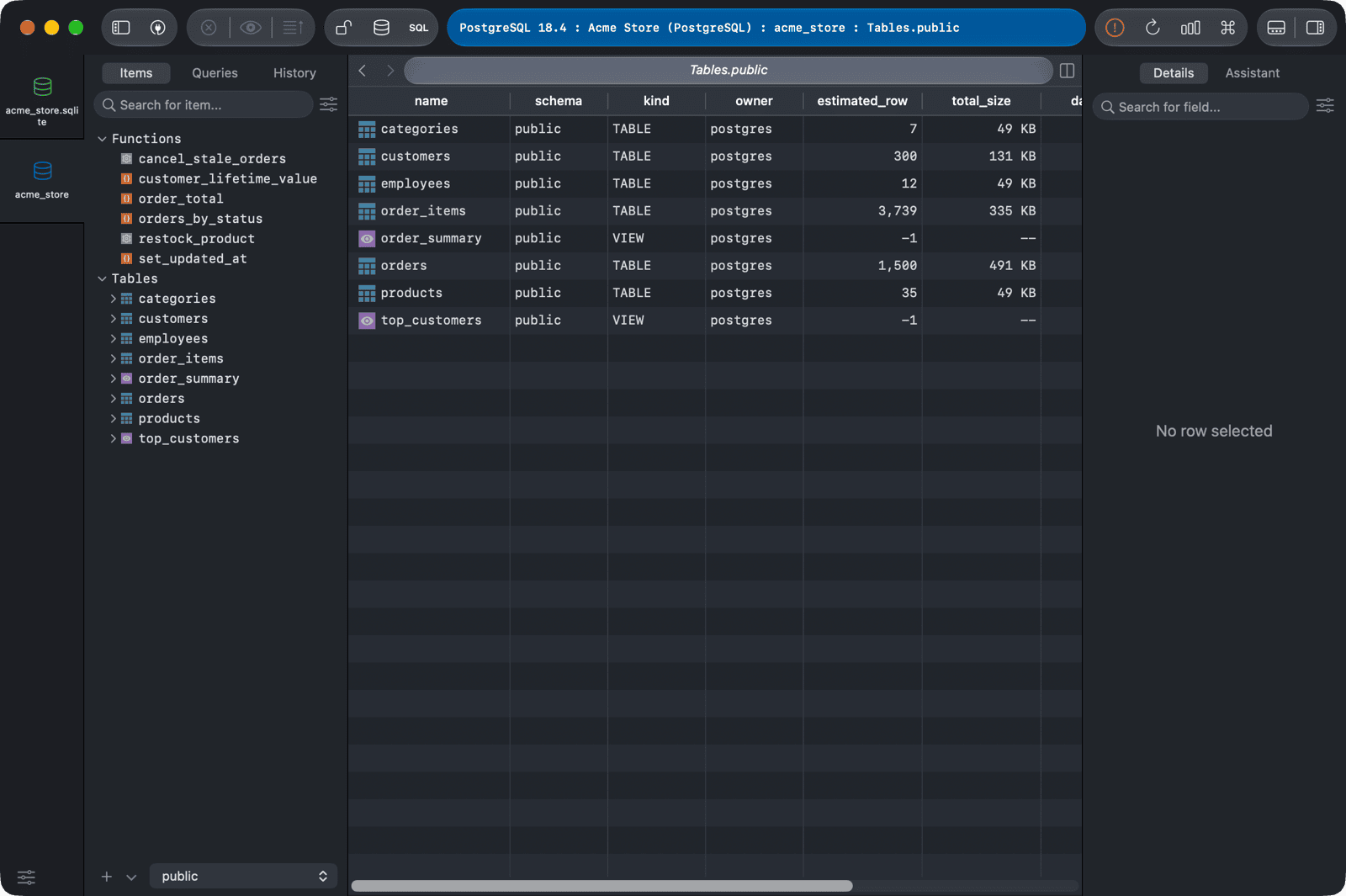
すべてのテーブルの概要を表示するには、左サイドバーのTablesヘッダーをクリックするか、任意のテーブルを右クリックしてItem overviewを選択してください。
テーブルのデータを表示する
テーブルを開くには、左サイドバーでテーブル名をクリックするか、Open Anything (⌘ + P) を使用します。新しいタブで開くには、右クリックして Open in new tab を選択します。
別のタブのデータに戻りたい場合は、ウィンドウ下部にある Data をクリックするか、⌃ + ⌘ + [ を押してください。
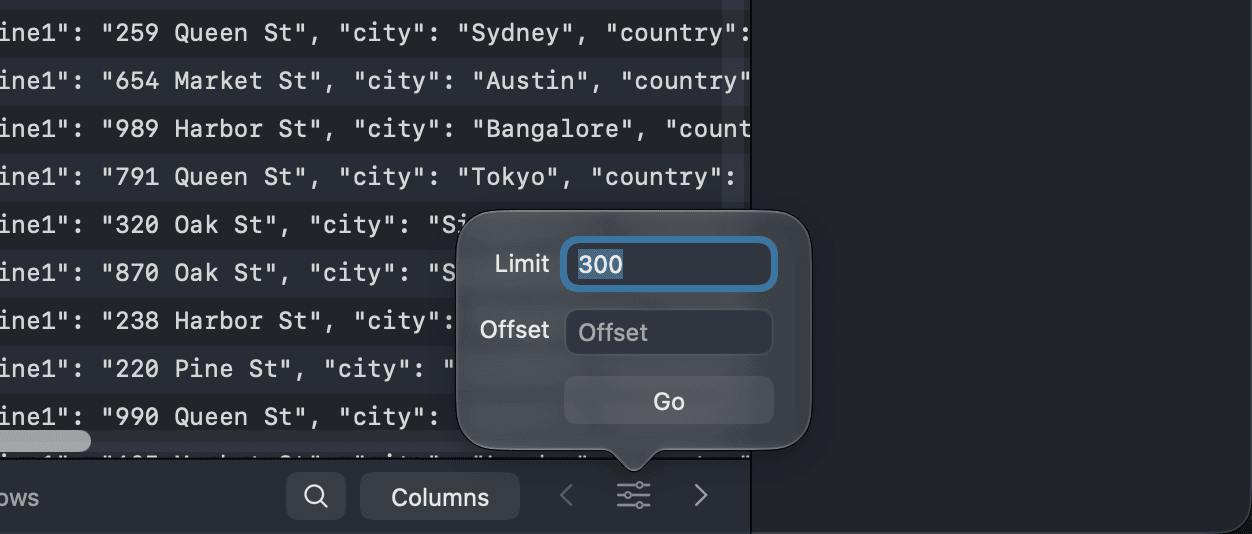
TablePlus は、ページごとにテーブルデータを読み込みます。デフォルトでは、1ページあたり300行です。右下の矢印ボタンを使用するか、⌘ + ← と ⌘ + → を押して、前のページと次のページに移動します。ページサイズを変更するには:
- テーブルの最下部、矢印の間にある「ページ設定」ボタンをクリックしてください。
- 新しいLimitと、必要に応じてOffsetを入力してください。
- Go をクリックします。
大規模なテーブルの場合、TablePlus は底面に概算の行数を表示する場合があります。それをクリックして Count を選択することで、正確な行数を取得できます。Settings > Table で、概算の使用タイミングを設定できます。
テーブルの構造を確認してください
テーブルの列を確認するには、次の手順に従います。
- ウィンドウの下部にある "Structure" をクリックするか、
⌃ + ⌘ + ]を押してください。 - あるいは、左側のサイドバーにある表を右クリックし、「Open structure」を選択してください。
インデックスを表示するには、ウィンドウ下部の Index をクリックしてください。Column および Index も参照してください。
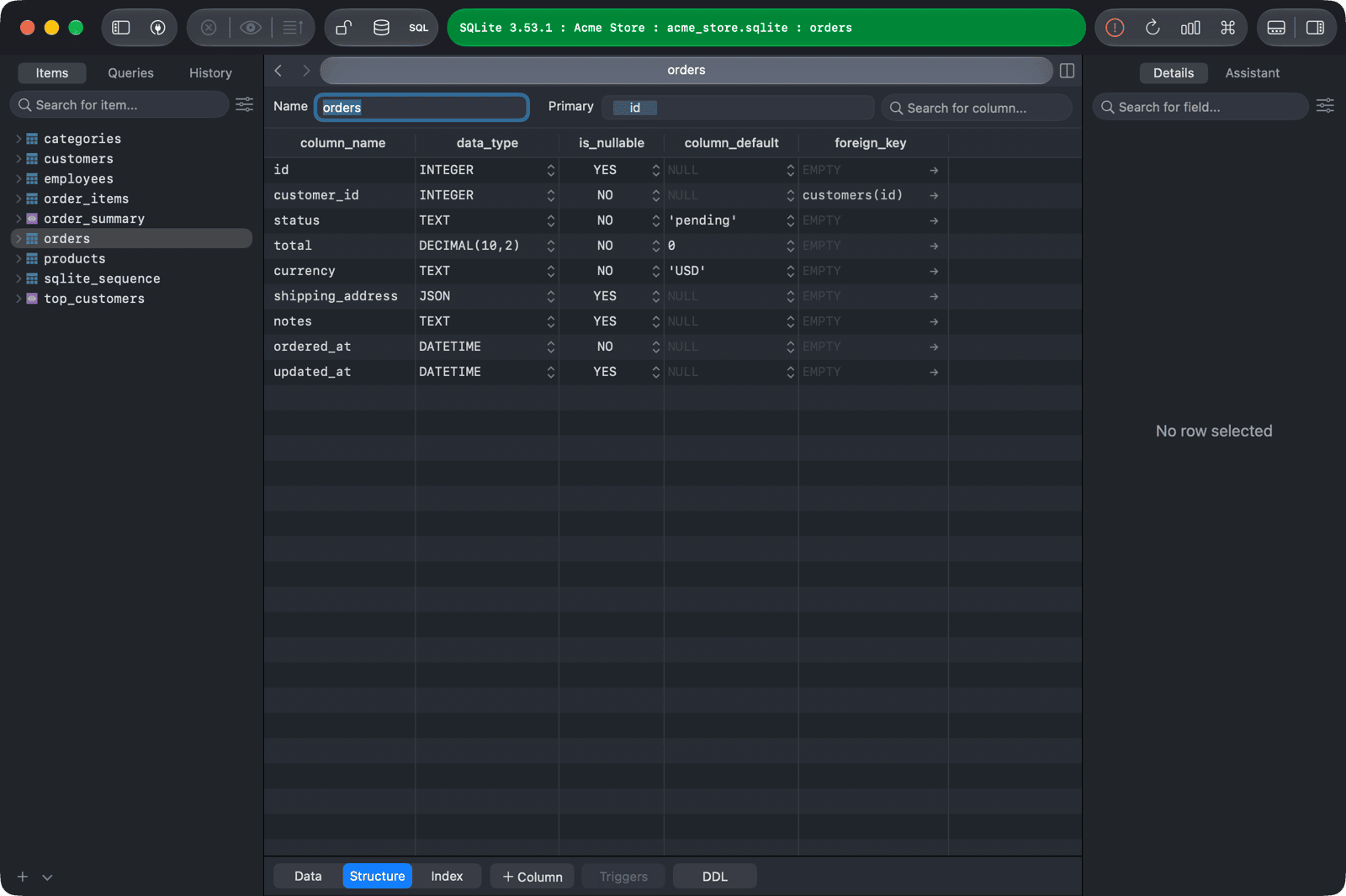
広い表の列を検索するには、構造タブ (⌘ + F) の上部にある検索フィールドに検索条件を入力してください。
テーブル作成の表示
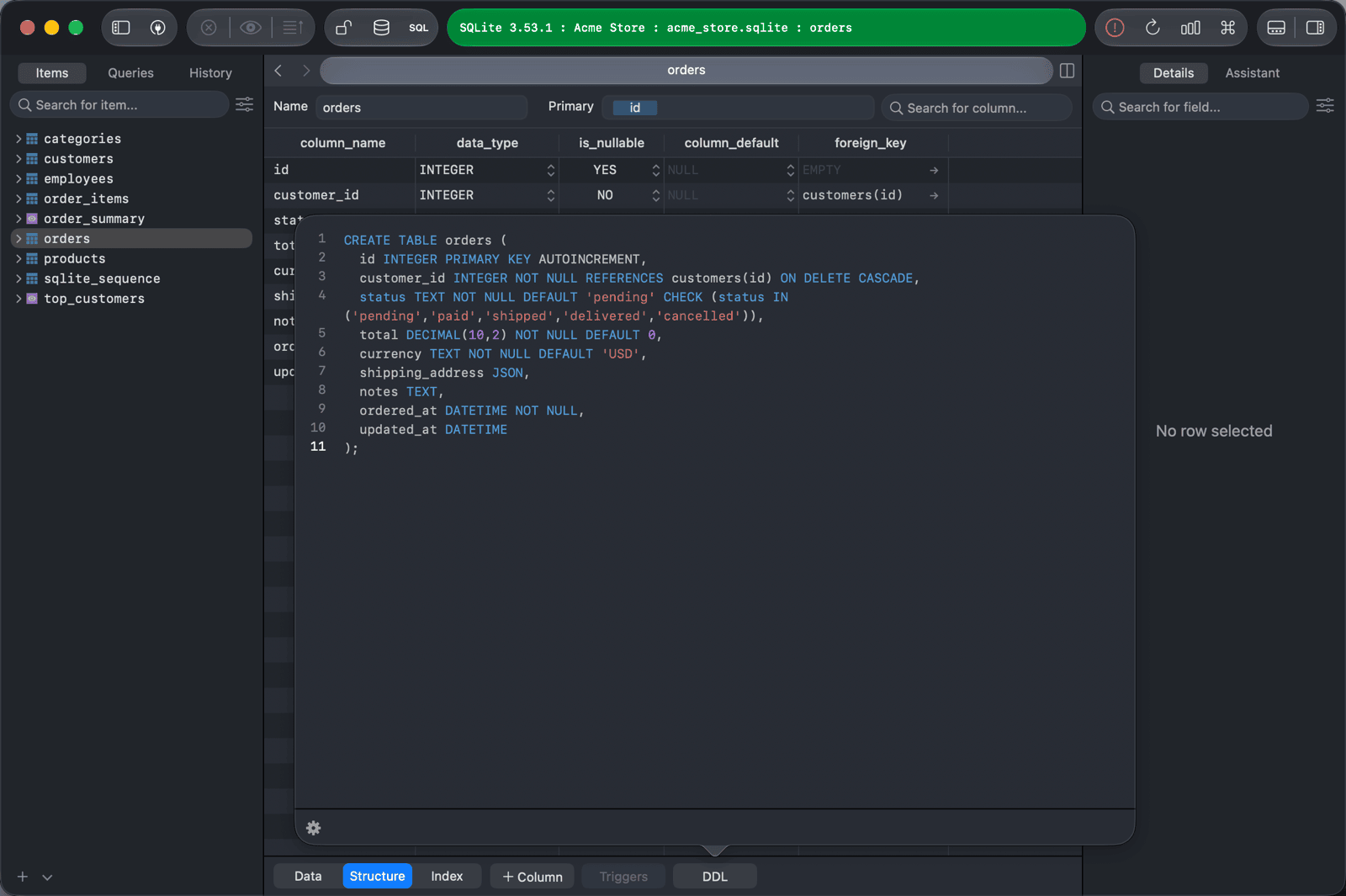
テーブルの CREATE TABLE ステートメントを表示する。
- 「構造タブを開き、下部のバーにあるDDLボタンをクリックしてください。」
- テーブルを左側のサイドバーで右クリックし、「Copy Script As > Creation」を選択することで、その内容をクリップボードにコピーできます。
Copy Script As メニューには、Drop、Truncate、および Select top 100 も含まれています。
テーブルを作成する
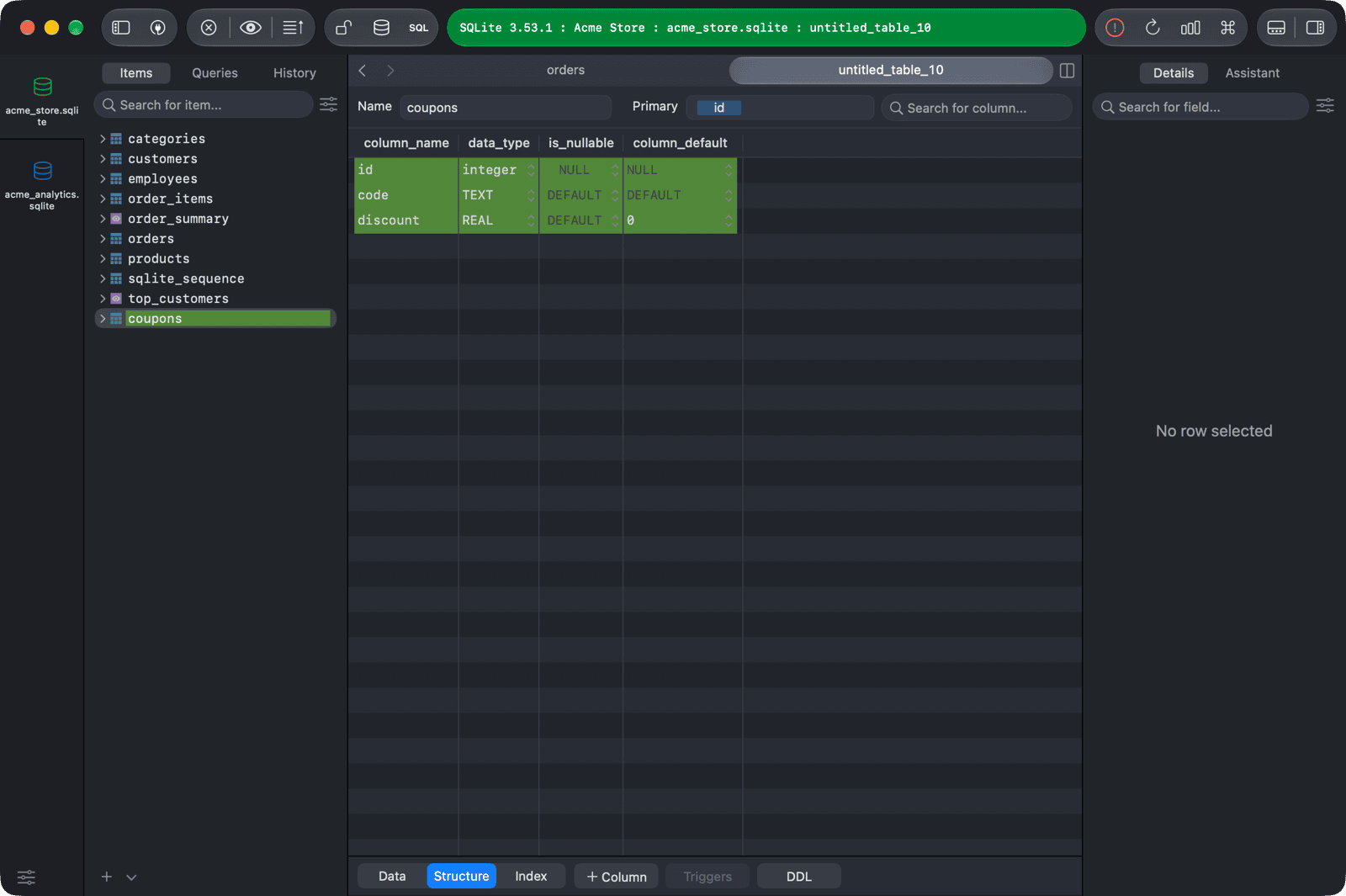
新しいテーブルを作成するには:
- 左サイドバーの最下部にある「+」ボタンをクリックするか、左サイドバーを右クリックして、「New」>「Table」を選択してください。
- Name 欄にテーブル名を入力してください。
- + Column をクリックするか、最後の列の下の空白領域をダブルクリックして列を追加します。
- 各列について、名前、データ型、NULL 可否、およびデフォルト値を設定します。
- もし必要であれば、Primaryフィールドにテーブルの主キーを設定してください。
- 「表を作成するには、
⌘ + Sキーを押してください。」
テーブルの名前を変更する
- テーブルの「構造」タブを開いてください。
- Name 欄に新しい名前を入力してください。
⌘ + Sキーを押して変更を保存します。
クローンテーブル
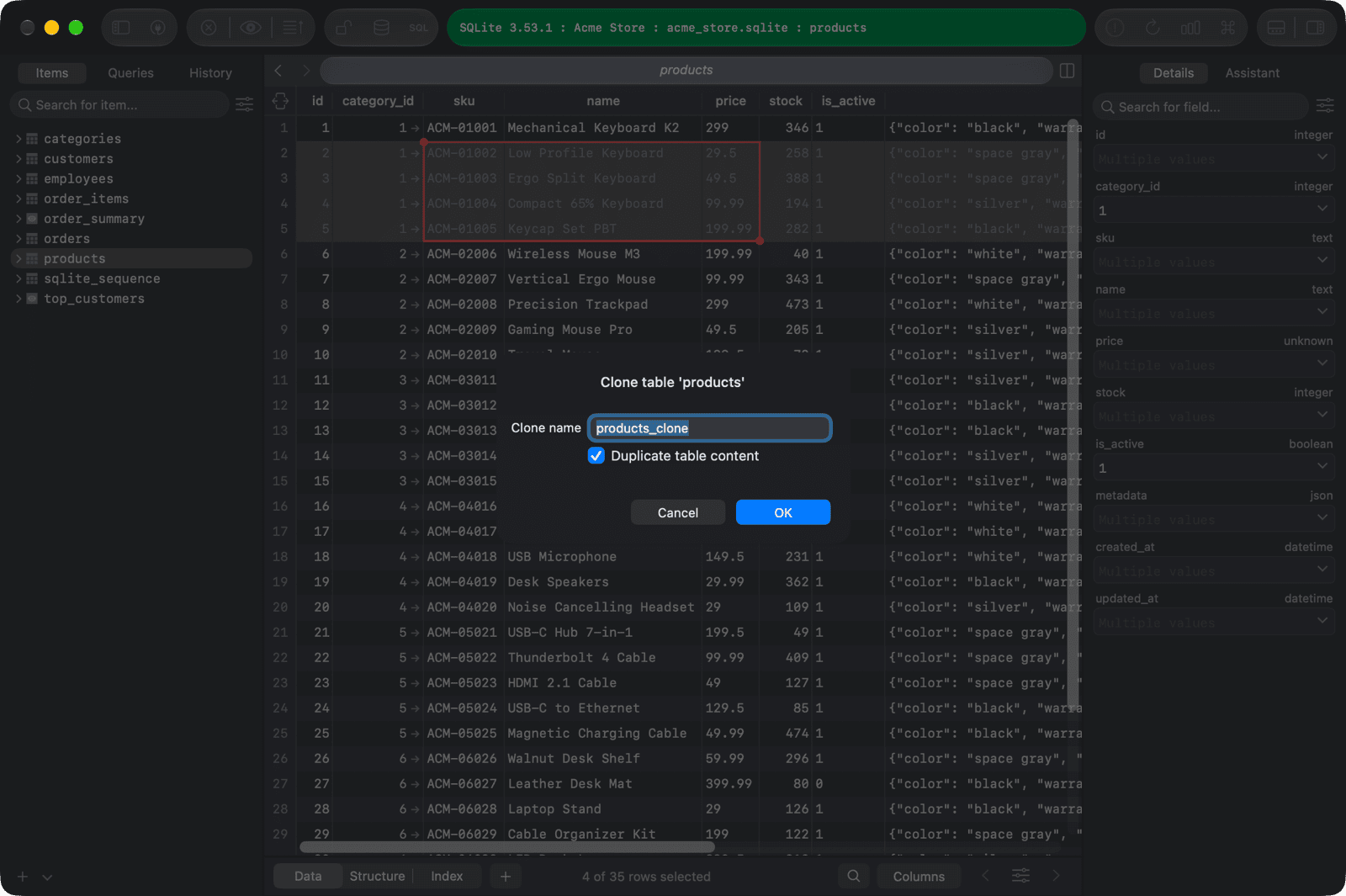
表のコピーを作成するには:
- 左サイドバーの表を右クリックし、Clone... を選択してください。
- コピーの名前を入力してください(デフォルトでは、テーブル名に
_cloneが付加されます)。テーブルの内容の複製 はデフォルトで選択されているため、行も複製されます。これを解除すると、空の複製を作成できます。 - OK をクリックし、その後
⌘ + Sを押して変更を確定します。
テーブルの全行を削除する
テーブルの構造を残して全行を削除する手順は次のとおりです。
- 左サイドバーでテーブルを右クリックし、Truncate... を選びます。
- Cascade や Restart identity など、データベースが対応するオプションを選び、OK をクリックします。
⌘ + Sキーを押して変更を確定してください。
テーブルを選んで ⌥ + Delete を押すと、オプション画面を開かずにテーブルを空にできます。
テーブルを削除する
- 左側のサイドバーにある表を右クリックし、Delete... を選択してください。
- サポートするデータベースのオプション(例:Cascade)を選択し、OK をクリックしてください。
⌘ + Sキーを押して変更を保存します。
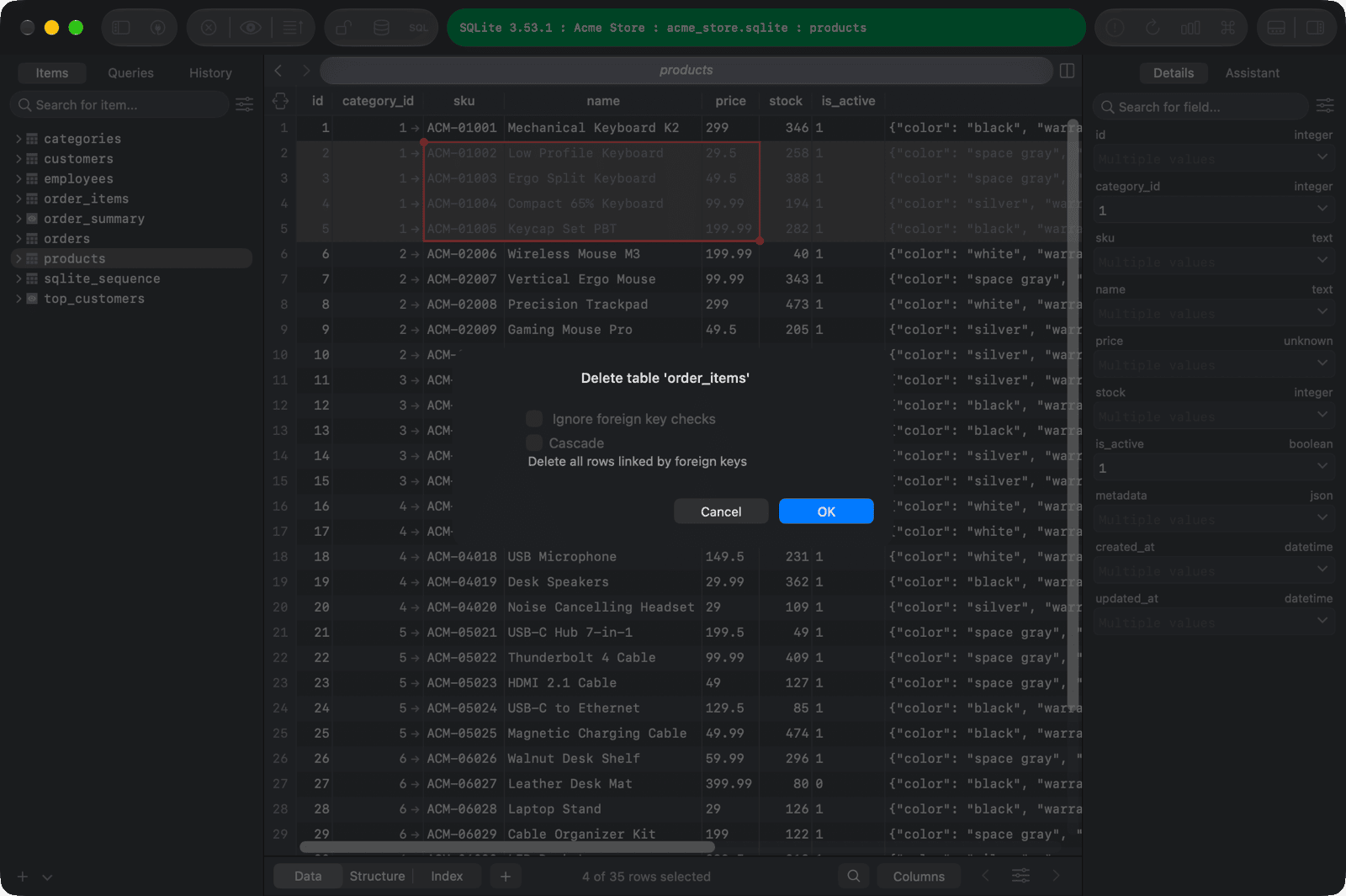
一つのテーブル、または複数のテーブルを選択し、「Delete」キーを押すことで、オプションのダイアログなしで削除できます。
文字コードを変更
表のテキストが正しく表示されない場合は、Connection > View Using Encoding メニューから別のエンコーディングを選択してください。
-
Windows と Linux では、
Ctrl + Sを使用します。 ↩︎