Conceptos básicos de las tablas
Esta página cubre la visualización, la creación y la modificación de tablas. La mayoría de los cambios se guardan localmente hasta que los confirmes con ⌘ + S. 1. Ver Commit changes.
Mostrar resumen de la tabla
Para ver una vista general de todas las tablas, haz clic en el encabezado "Tables" en la barra lateral izquierda, o haga clic derecho sobre cualquier tabla y seleccione "Item overview".
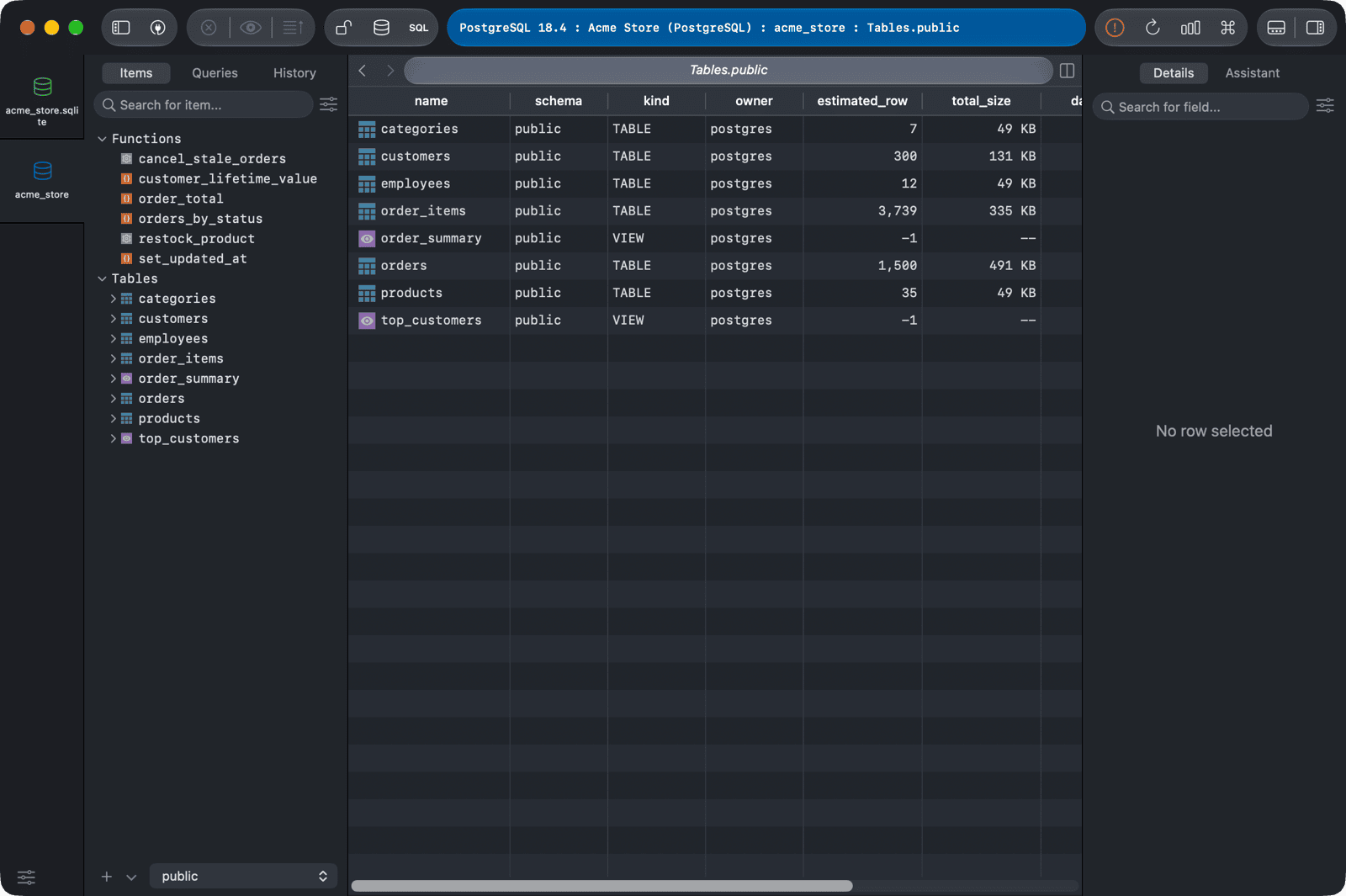
Ver los datos de la tabla
Para abrir una tabla, haz clic en su nombre en la barra lateral izquierda o usa Abrir cualquier cosa (⌘ + P). Para abrirla en una nueva pestaña, haz clic derecho sobre ella y selecciona Open in new tab.
Para volver a los datos de otra pestaña de la tabla, haz clic en Data en la parte inferior de la ventana, o presione ⌃ + ⌘ + [.
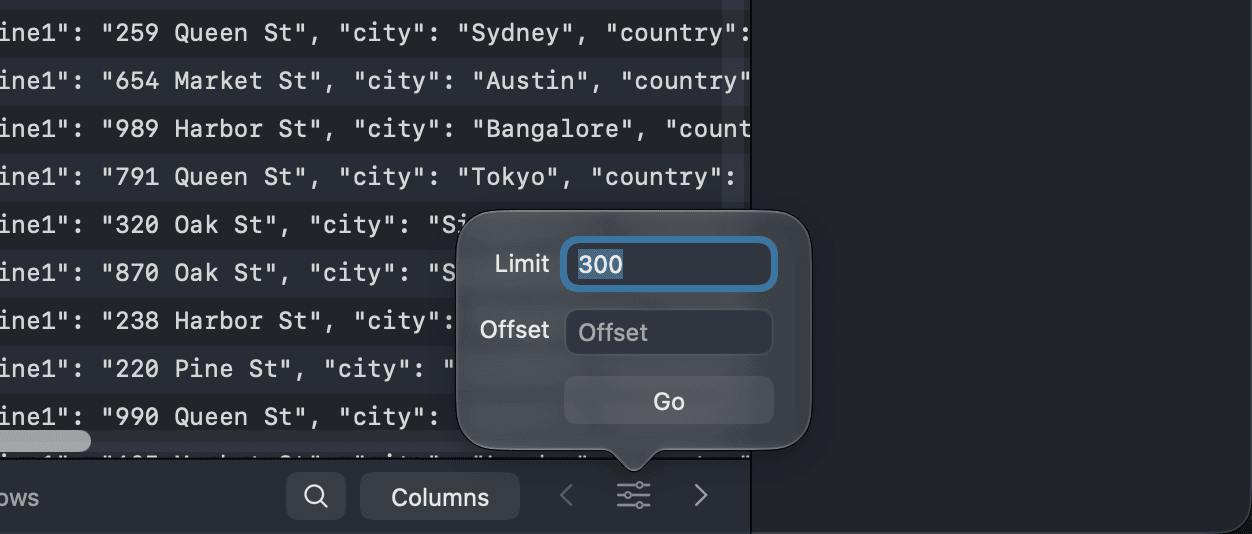
TablePlus carga los datos de la tabla página por página, con 300 filas por página de forma predeterminada. Utiliza los botones de flecha en la parte inferior derecha, o ⌘ + ← y ⌘ + →, para ir a la página anterior o siguiente. Para cambiar el tamaño de la página:
- Haz clic en el botón de configuración de la página (entre las flechas) en la parte inferior de la tabla.
- Introduce el nuevo Límite y, si es necesario, el Desfase.
- Haz "Go".
Para tablas grandes, TablePlus puede mostrar una estimación del número de filas en la parte inferior. Haz clic en ella y seleccione Count para obtener el número exacto. Puede configurar cuándo se utiliza la estimación en Settings > Table.
Mostrar la estructura de la tabla
Sigue estos pasos para ver las columnas de una tabla.
- Haz clic en Structure en la parte inferior de la ventana, o presiona
⌃ + ⌘ + ]. - O simplemente haz clic derecho sobre la tabla en la barra lateral izquierda y selecciona Open structure.
Para ver los índices, haz clic en Index en la parte inferior de la ventana. Consulta Columna y Índice.
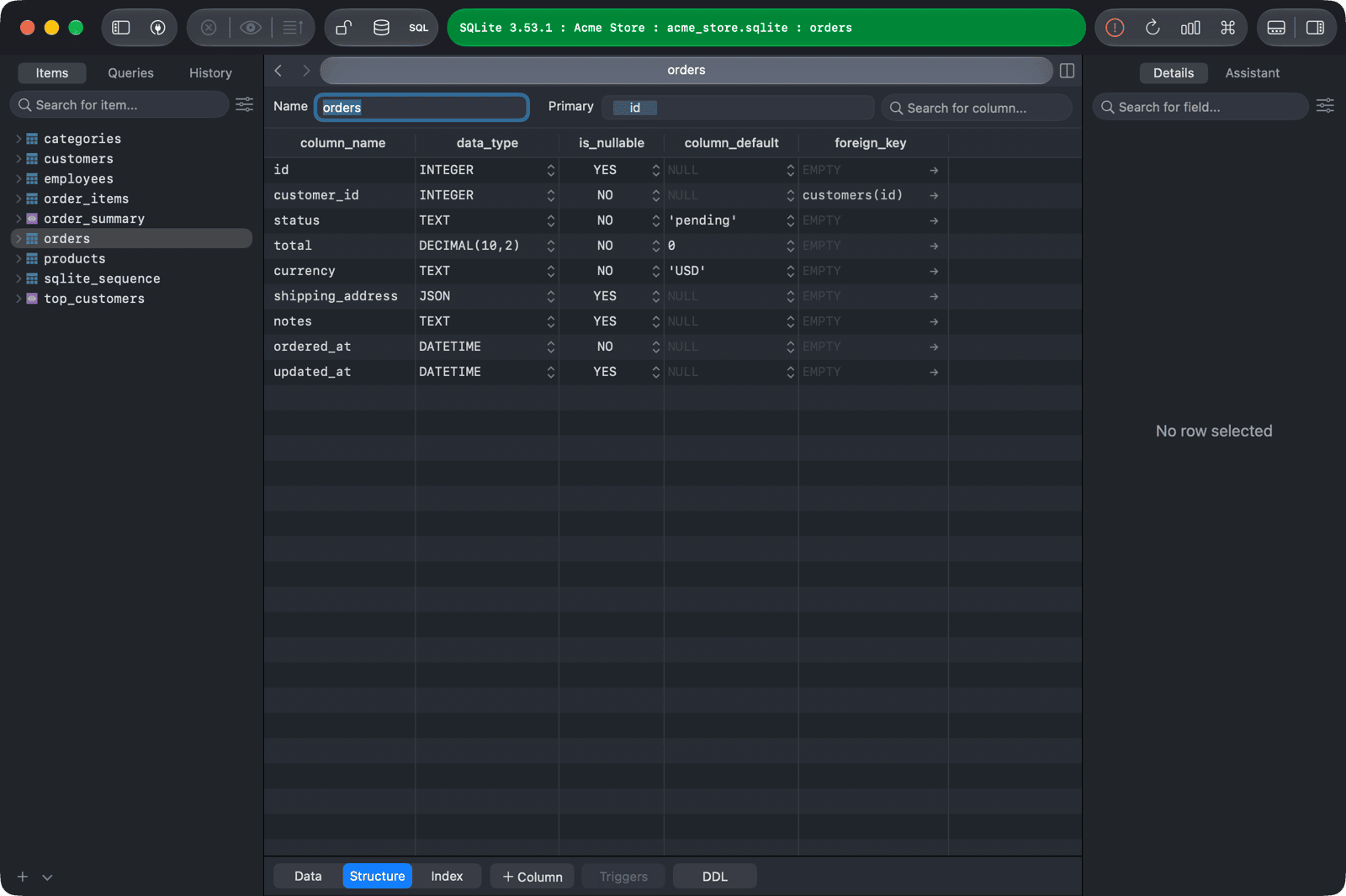
Para encontrar una columna en una tabla amplia, escribe en el campo de búsqueda en la parte superior de la pestaña "Estructura" (⌘ + F).
Crear tabla
Para ver la sentencia CREATE TABLE de una tabla:
- Abre la pestaña "Estructura" y haga clic en el botón "DDL" en la barra inferior.
- O haga clic derecho sobre la tabla en la barra lateral izquierda y seleccione Copy Script As > Creation. Esto copia la instrucción al portapapeles.
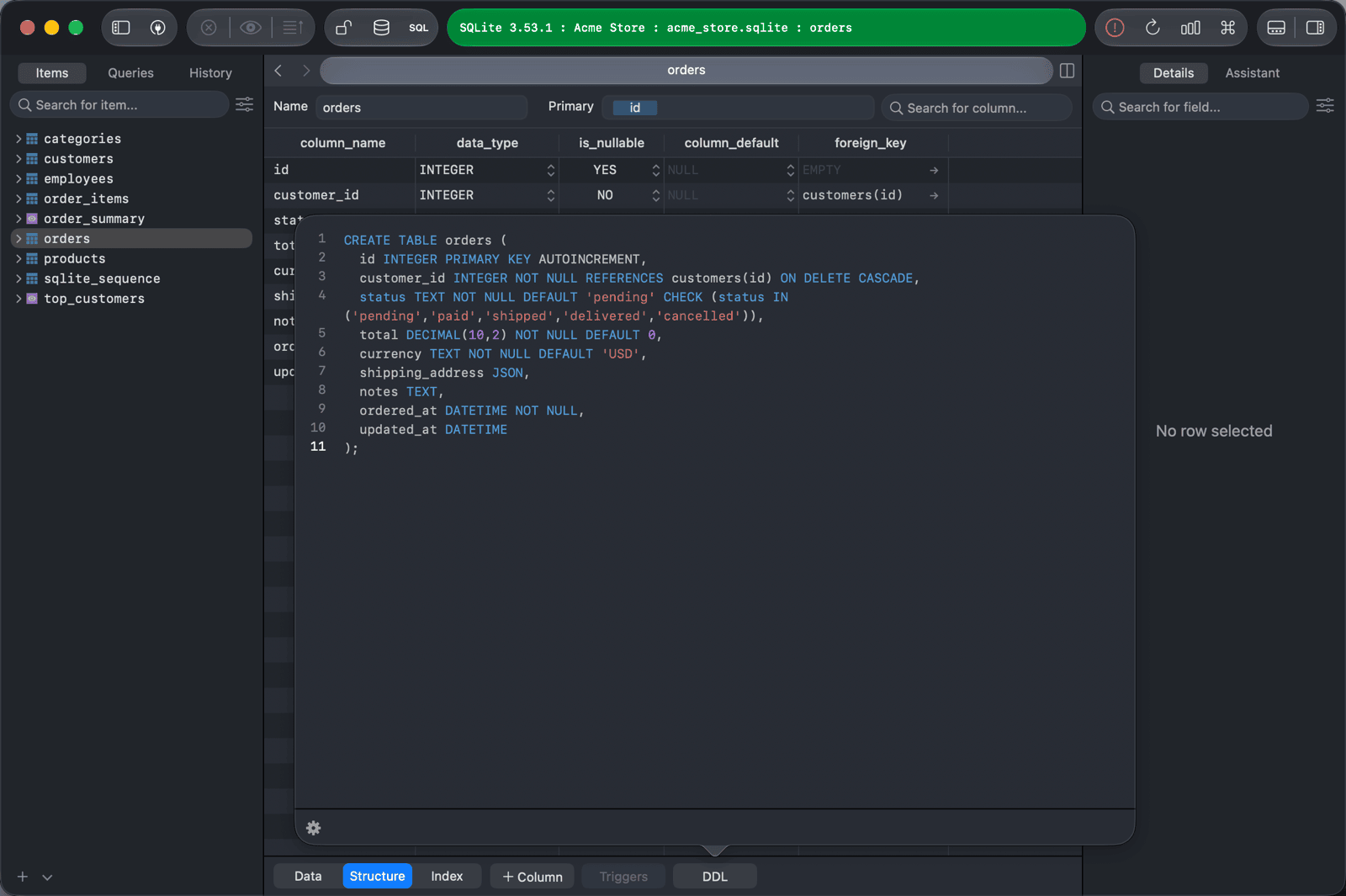
El menú Copy Script As también incluye las opciones Drop, Truncate y Select top 100.
Crear tabla
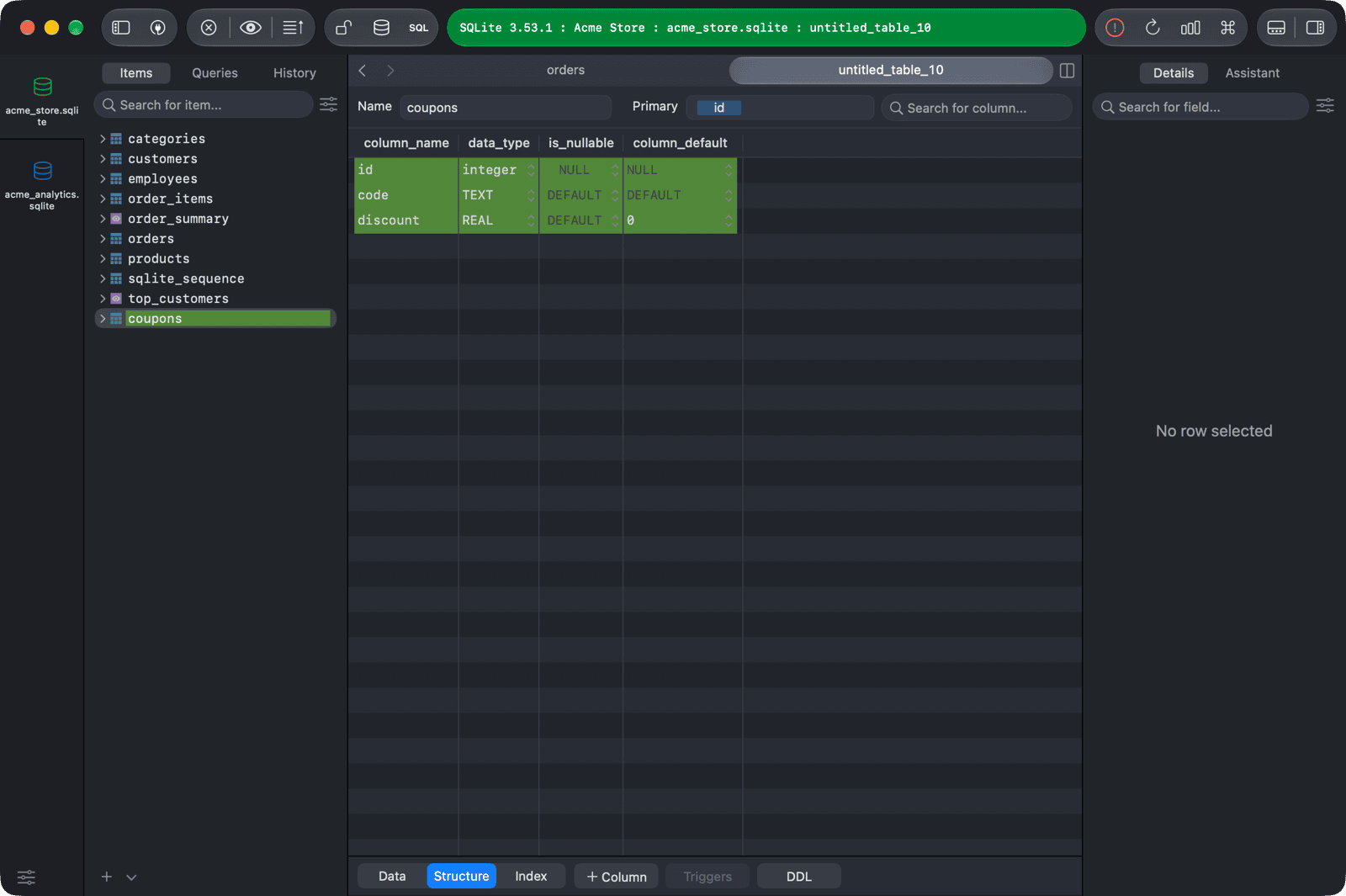
Para crear una nueva tabla:
- Haz clic en el botón + en la parte inferior del panel izquierdo, o haz clic derecho en el panel izquierdo y selecciona New > Table.
- Ingresa el nombre de la tabla en el campo Name.
- Añade columnas haciendo clic en + Columna en la parte inferior, o haciendo doble clic en el área vacía debajo de la última columna.
- Para cada columna, especifica el nombre, el tipo de datos, si es nula y el valor predeterminado.
- Si es necesario, establece la clave primaria de la tabla en el campo Primary.
- Pulsa
⌘ + Spara crear la tabla.
Cambiar el nombre de la tabla
- Abre la pestaña "Estructura" de la tabla.
- Ingresa el nuevo nombre en el campo Name en la parte superior.
- Pulsa
⌘ + Spara guardar los cambios.
Clonar tabla
Para hacer una copia de una tabla:
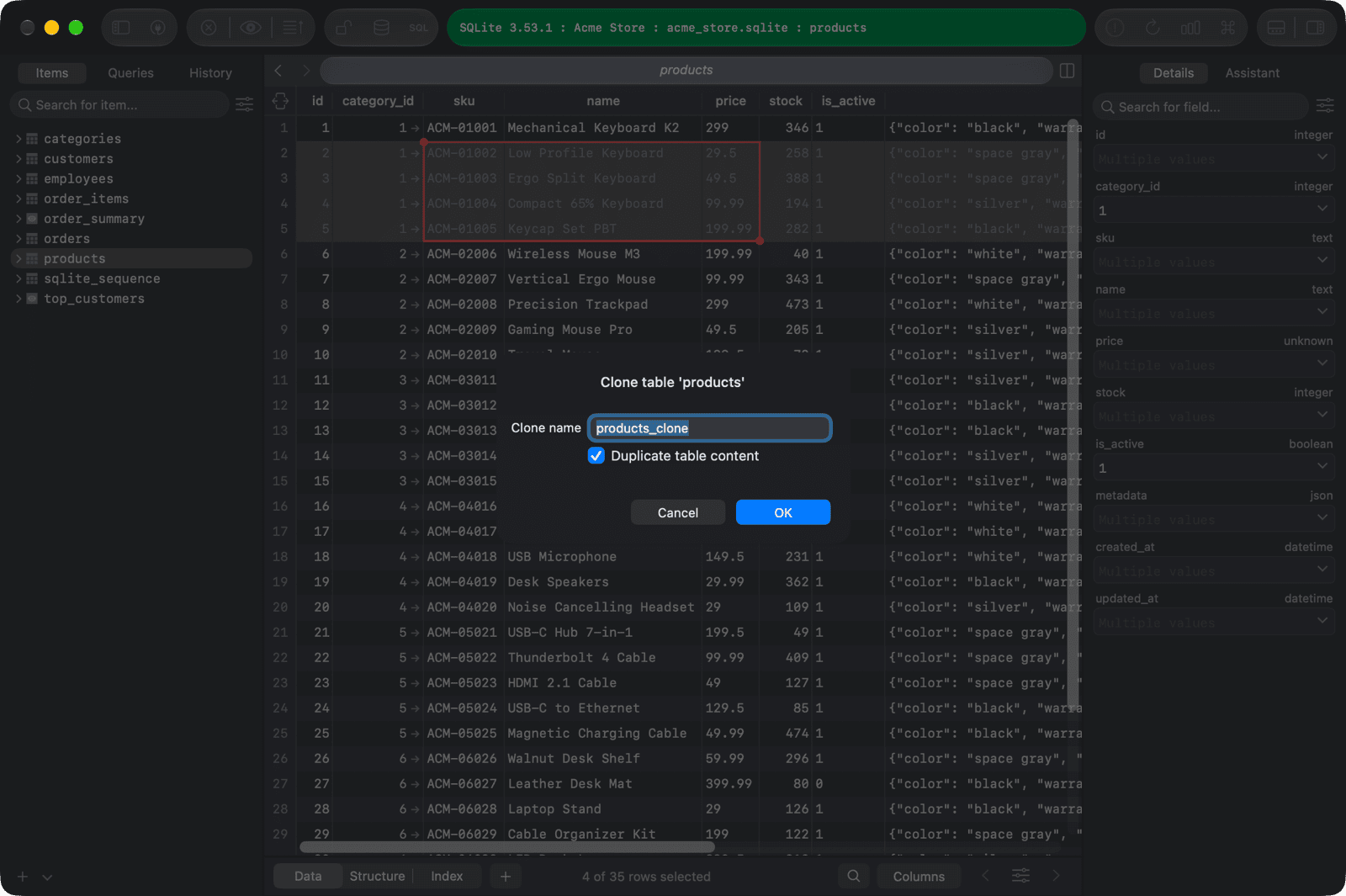
- Haz clic derecho sobre la tabla en la barra lateral izquierda y seleccione Clone....
- Ingresa el nombre de la copia (por defecto, el nombre de la tabla seguido de
_clone). Duplicar el contenido de la tabla está marcado por defecto, por lo que las filas también se copian. Desmarca esta opción para crear una copia vacía. - Haz clic en OK, luego presiona
⌘ + Spara guardar los cambios.
Vaciar una tabla
Sigue estos pasos para eliminar todas las filas de una tabla y conservar su estructura.
- Haz clic con el botón derecho en la tabla de la barra lateral izquierda y elige Truncate....
- Selecciona las opciones que admita tu base de datos, como Cascade o Restart identity, y pulsa OK.
- Pulsa
⌘ + Spara confirmar los cambios.
También puedes seleccionar la tabla y pulsar ⌥ + Delete para vaciarla sin abrir el cuadro de opciones.
Borrar tabla
- Haz clic con el botón derecho sobre la tabla en la barra lateral izquierda y selecciona Delete....
- Selecciona las opciones que su sistema admita, como Cascada, y haz clic en OK.
- Pulsa
⌘ + Spara confirmar el cambio.
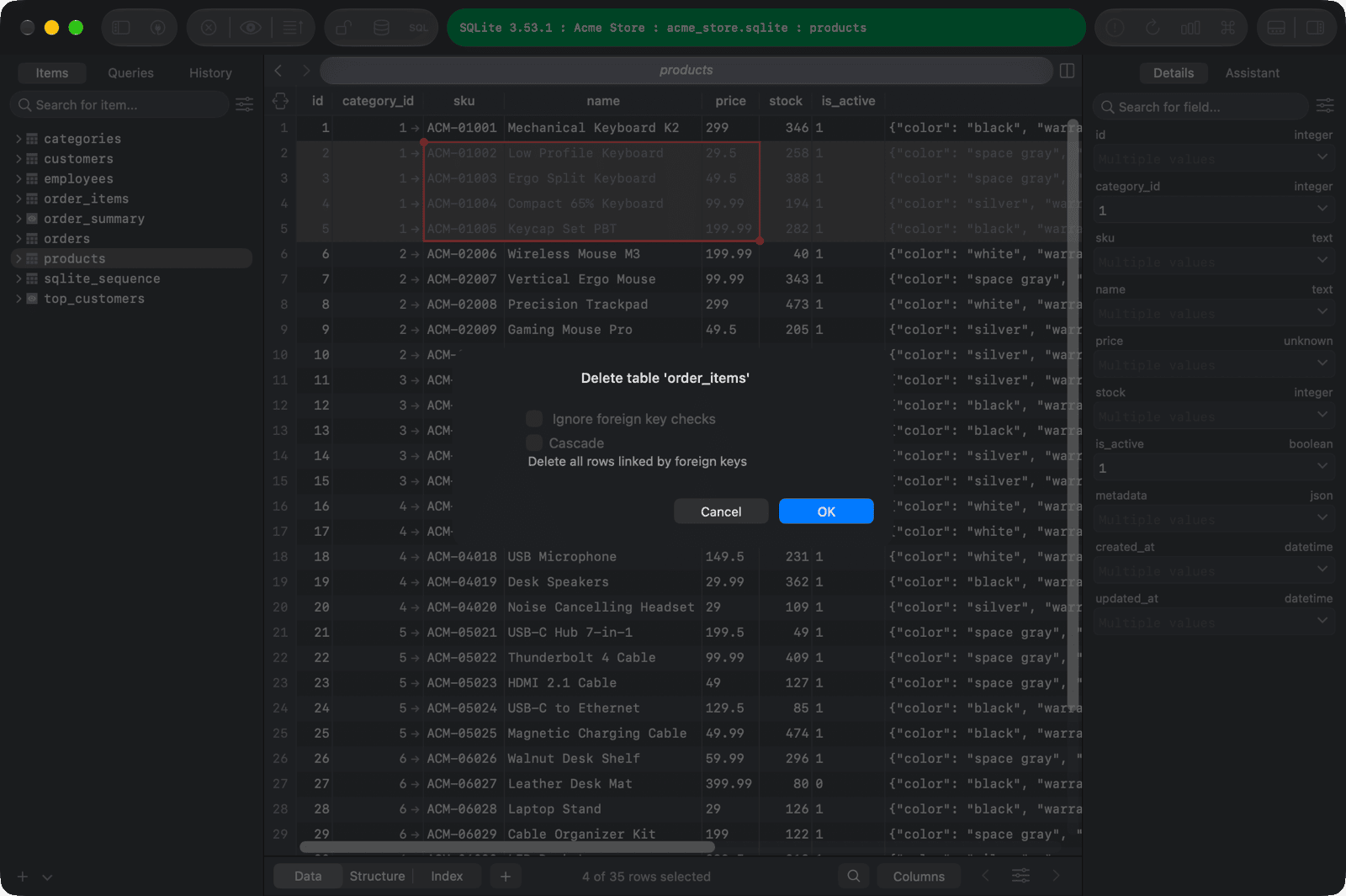
También puedes seleccionar una o varias tablas y pulsar Delete para eliminarlas sin el cuadro de opciones.
Cambiar la codificación
Si el texto en una tabla no se muestra correctamente, selecciona otra codificación desde el menú Connection > View Using Encoding.
-
En Windows y Linux, utiliza
Ctrl + S. ↩︎