列
テーブルのStructureタブで、列を管理します。このタブを開くには、ウィンドウの下部にあるStructureをクリックするか、⌃ + ⌘ + ]を押してください。Structureタブの各行は、テーブルの1つの列であり、column_name、data_type、is_nullable、column_default、foreign_keyといった属性が含まれます。利用可能な属性は、データベースによって異なります。
変更は、⌘ + S 1 を押すまでローカルで保持されます。
列を追加する
- テーブルの「構造」タブを開いてください。
- + Column をクリックし、
⌘ + Iを押して右クリックし、New Column を選択するか、最後の列の下の空白領域をダブルクリックしてください。 - 列の属性を設定してください:名前、データ型、NULL可否、およびデフォルト値。
⌘ + Sキーを押して変更を保存します。
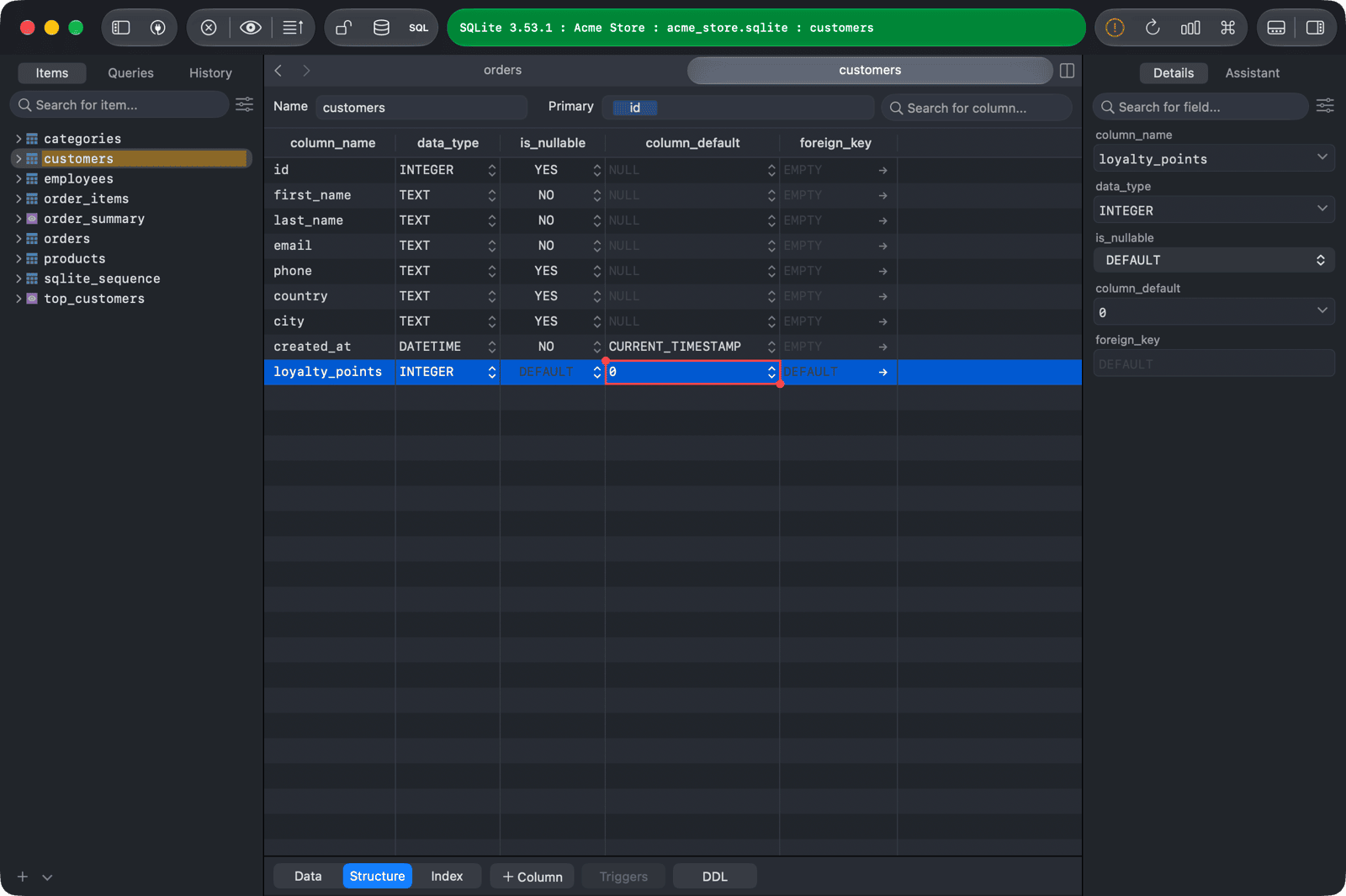
属性を設定するには、セルをダブルクリックして値を入力するか、セルの矢印をクリック(または選択して ⌥ + Return を押す)ことでメニューから選択します。例えば、data_type メニューにはデータベースのデータ型がリストされ、column_default メニューには EMPTY、NULL、および CURRENT_TIMESTAMP などの一般的なデフォルト値が含まれています。
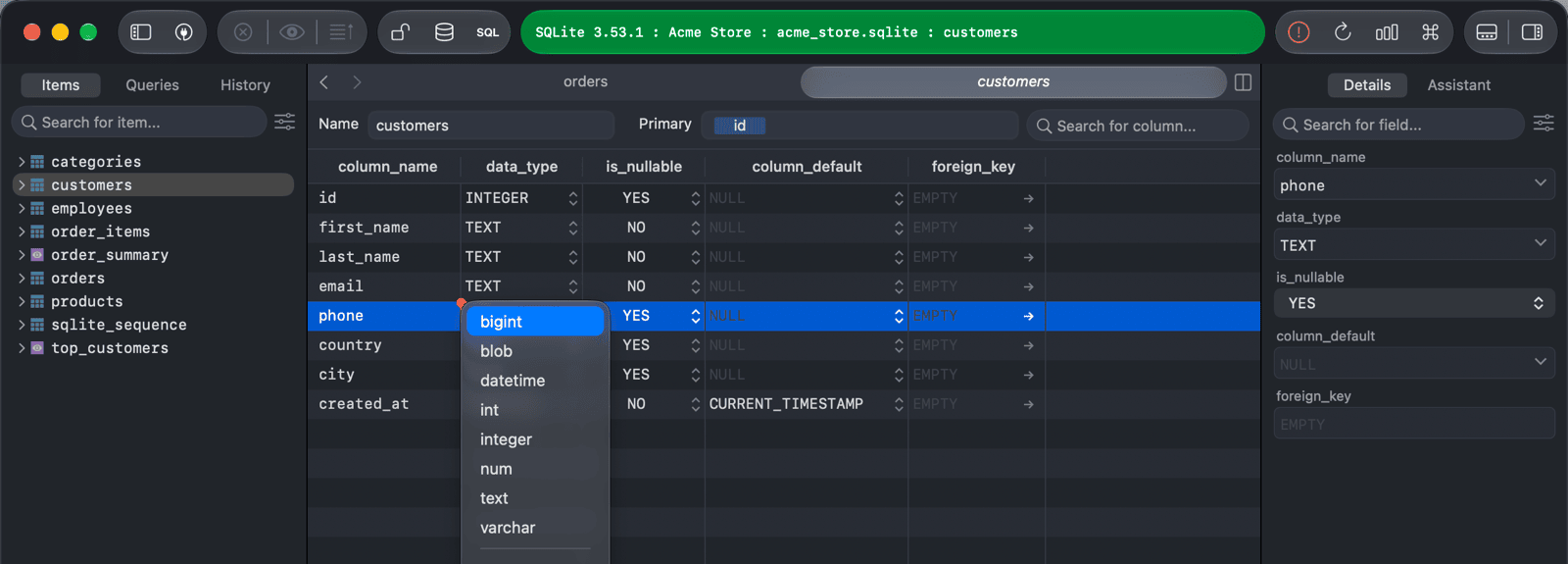
列を編集する
列の編集機能は、データベースが列の変更をサポートしている場合にのみ利用可能です。
- テーブルの「構造」タブを開いてください。
- 列の属性をダブルクリックして、その場で編集してください。
⌘ + Sキーを押して変更を保存します。
フォーム内の列のすべての属性を編集するには、その列を選択し、Spaceキーを押すことで、右側のサイドバーが表示されます。これは、まとめて編集するのに役立ちます。
列を素早く見つけるには、Structure タブの上部にある検索フィールドにその名前を入力します(⌘ + F)。
列の並び順を修正する
MySQL、MariaDB、および ClickHouse の場合、列の位置を変更できます。列の行の左にあるハンドルを新しい位置にドラッグし、その後 ⌘ + S を押して変更を確定してください。
列を削除する
- テーブルの「構造」タブを開いてください。
- 列を選択し、
Deleteを押すか、右クリックして Delete を選択してください。 ⌘ + Sキーを押して変更を保存します。
コピーの列定義
Structure タブで右クリックし、「Copy Rows As」または「Copy Selected Cells As」を選択して、列の定義をプレーンテキスト、JSON、HTML、Markdown テーブル、CSV、または CSV (ヘッダー付き) としてコピーします。
-
Windows および Linux では、
Ctrl + Sを使用してください。 ↩︎