行
テーブルの行は Data タブで操作します。行の変更はハイライト表示され、⌘ + S1 を押してサーバーにコミットするまではローカルに保持されます。詳しくは変更をコミットするを参照してください。
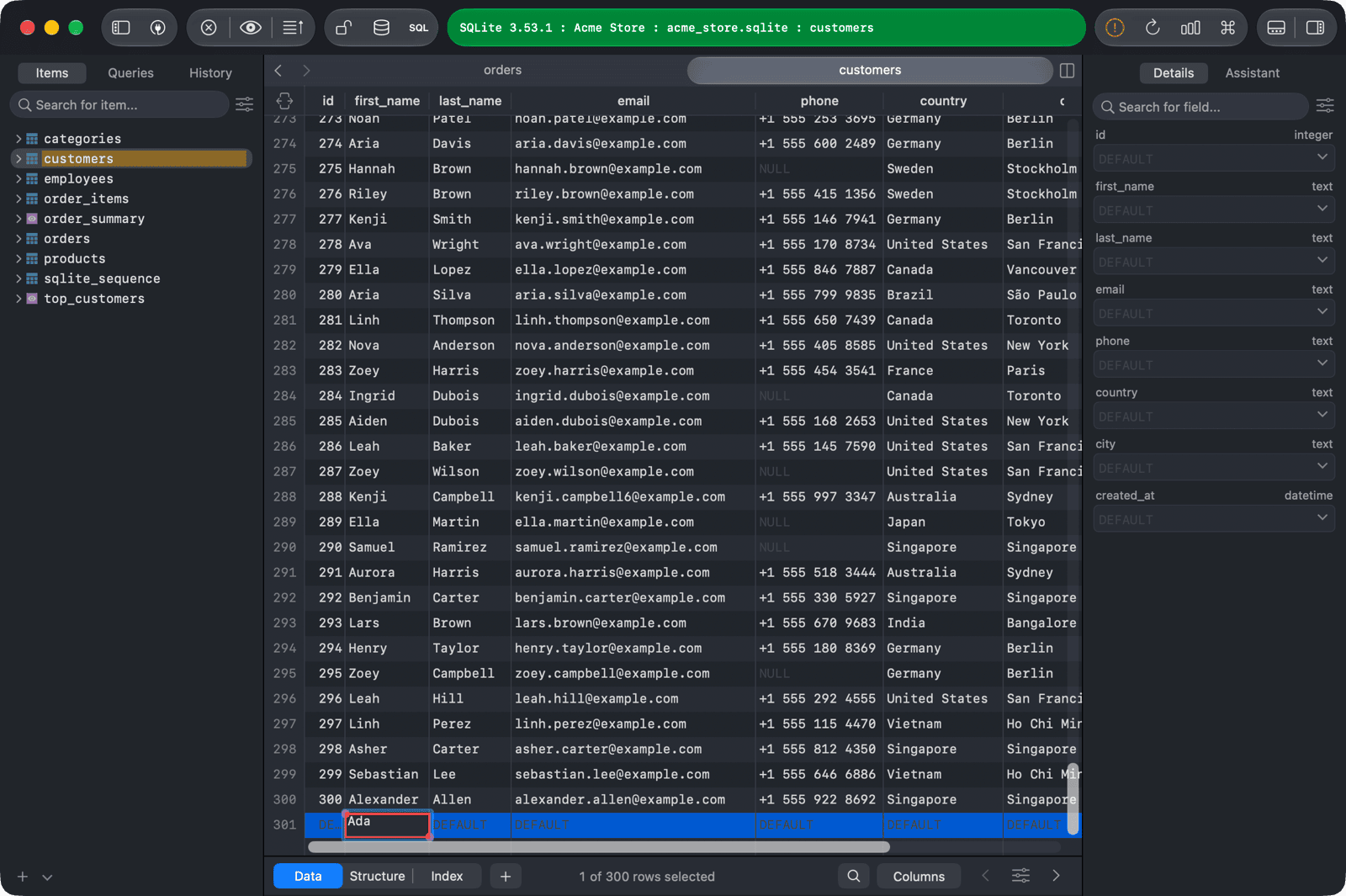
行を追加する
- テーブルの Data タブを開きます。
- テーブルの下部にある + Row をクリックします。
⌘ + Iを押すか、最終行の下の空白部分をダブルクリックしても行を追加できます。 - 新しい行の値を入力します。
⌘ + Sを押して変更をコミットします。
行を複製する
- 複製する行を一つ以上選択します。
- 右クリックして Duplicate を選ぶか、
⌘ + Dを押します。⌘ + Cで行をコピーし、⌘ + Vで貼り付けることもできます。 ⌘ + Sを押して変更をコミットします。
行を編集する
セルをダブルクリックして値をその場で編集し、⌘ + S を押して変更をコミットします。
特別な値を設定するには、セルを右クリックして Set Value を開くか、セルを選択して ⌥ + Return を押します。列の型に応じて EMPTY、NULL、DEFAULT、NOW()(SQL Server では GETDATE() または GETUTCDATE())、Date Picker... を選べます。バイナリ列にファイルを読み込むには Add a file... を選びます。
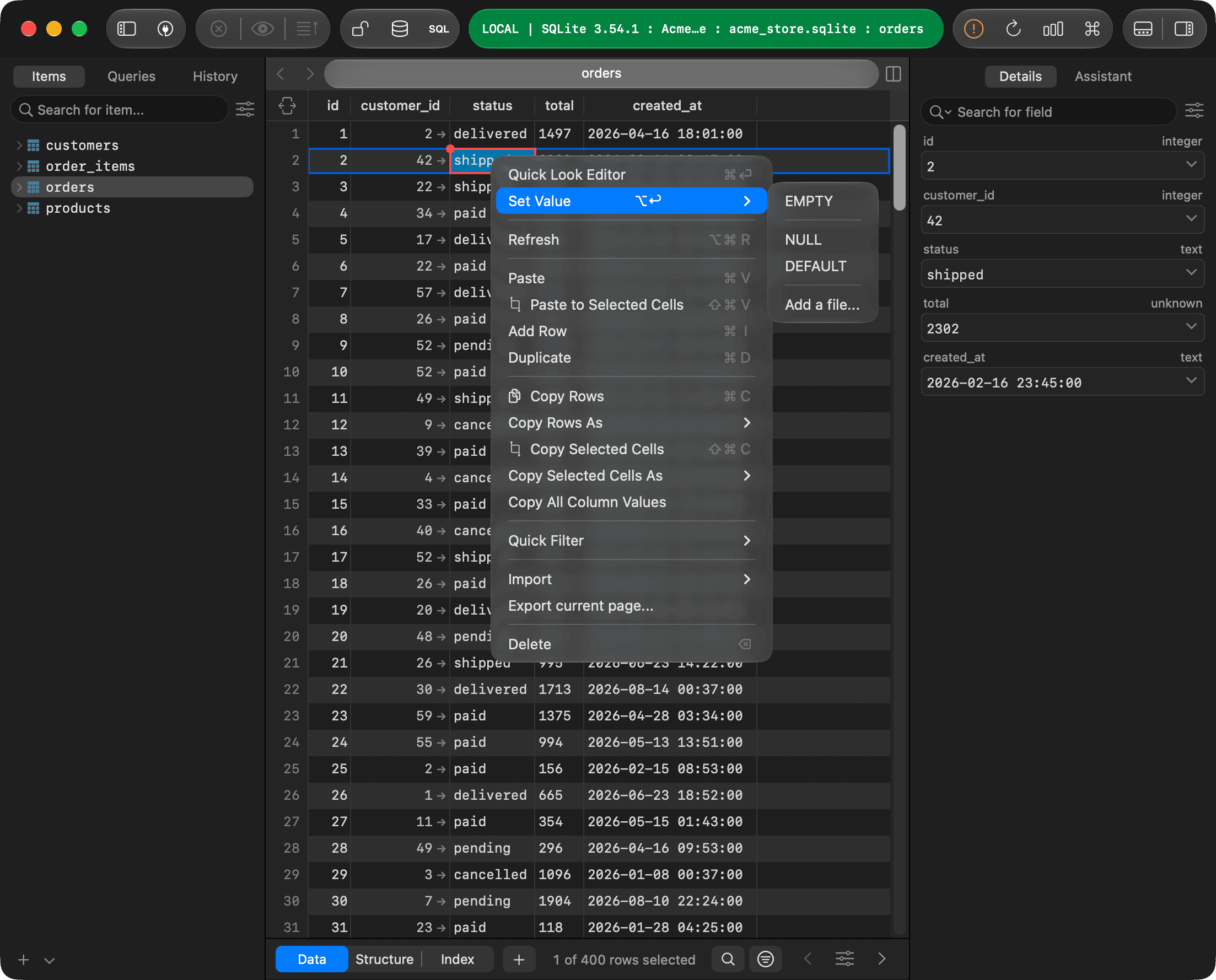
行の値をまとめてフォームで編集するには、Space を押して右サイドバーを表示します。列数が多いテーブルや、複数行を一度に編集するときに便利です。
セルを選択する
セルをクリックしてドラッグすると、四角形の範囲を選択できます。矢印キーでセルを移動し、Return を押すと選択中のセルを編集できます。
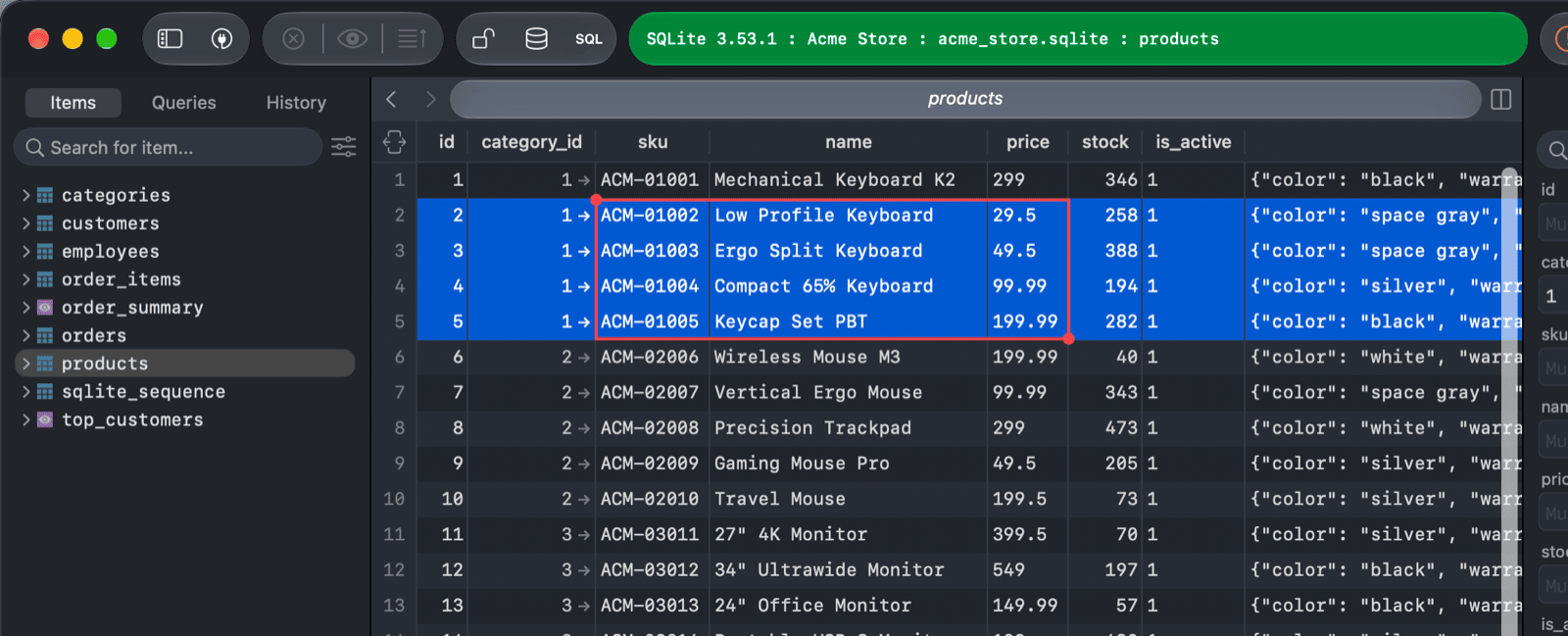
範囲を選択すると、次の操作ができます。
- Copy Selected Cells(
⌘ + Shift + C)で選択したセルだけをコピーします。 - Paste to Selected Cells(
⌘ + Shift + V)で、範囲の左上のセルからコピーした値を貼り付けます。コピー元と選択範囲の大きさが異なる場合、TablePlus がスキップした内容を表示します。 - 範囲内を右クリックして Set Value を選ぶと、すべての選択セルに
EMPTY、NULL、DEFAULTなどの値を一括設定できます。 - 右サイドバーには選択範囲に含まれるすべての行が表示され、それらをまとめて編集できます。
範囲の大きさを変えるには、四隅の丸いハンドルをドラッグします。⌘ + ↑ または ⌘ + ↓ を押すと、同じ列の先頭行または最終行に移動します。
行を並べ替える
列見出しをクリックすると、その列を基準に行を並べ替えられます。
- 1 回クリックすると降順になります。
- もう一度クリックすると昇順になります。
- 3 回目のクリックで並べ替えを解除します。
列見出しを右クリックして Sort Ascending、Sort Descending、Remove sort を選ぶこともできます。複数の列で並べ替えるには、各列見出しを順に右クリックし、Sort multiple Columns から Ascending または Descending を選びます。
クイックルック
クイックルックでは、セルの値を大きなエディタで確認できます。長いテキスト、JSON、バイナリデータを扱うときに便利です。
セルを右クリックして Quick Look Editor を選ぶか、セルを選択して ⌘ + Return を押します。セルをマウスの中ボタンでクリックしても開けます。詳しくはクイックルックを参照してください。
外部キーの参照先を開く
外部キーの列ではセルに矢印が表示されます。矢印をクリックすると参照先のテーブルが開き、参照している行だけが表示されます。
行を削除する
- 削除する行を一つ以上選択します。
Deleteを押すか、右クリックして Delete を選びます。⌘ + Sを押して変更をコミットします。
データをコピーする
セルを右クリックすると、テーブルのデータを次の方法でコピーできます。
- Copy Rows(
⌘ + C)で選択した行をコピーします。 - Copy Rows As で選択した行を別の形式でコピーします。
- Copy Selected Cells(
⌘ + Shift + C)で選択したセルだけをコピーします。 - Copy Selected Cells As で選択したセルを別の形式でコピーします。
- Copy All Column Values でクリックした列のすべての値をコピーします。
Copy Rows As と Copy Selected Cells As のメニューでは、次の形式を選択できます。
- プレーンテキスト
- JSON
- HTML
- Markdown テーブル
- CSV
- ヘッダー付き CSV
- INSERT 文
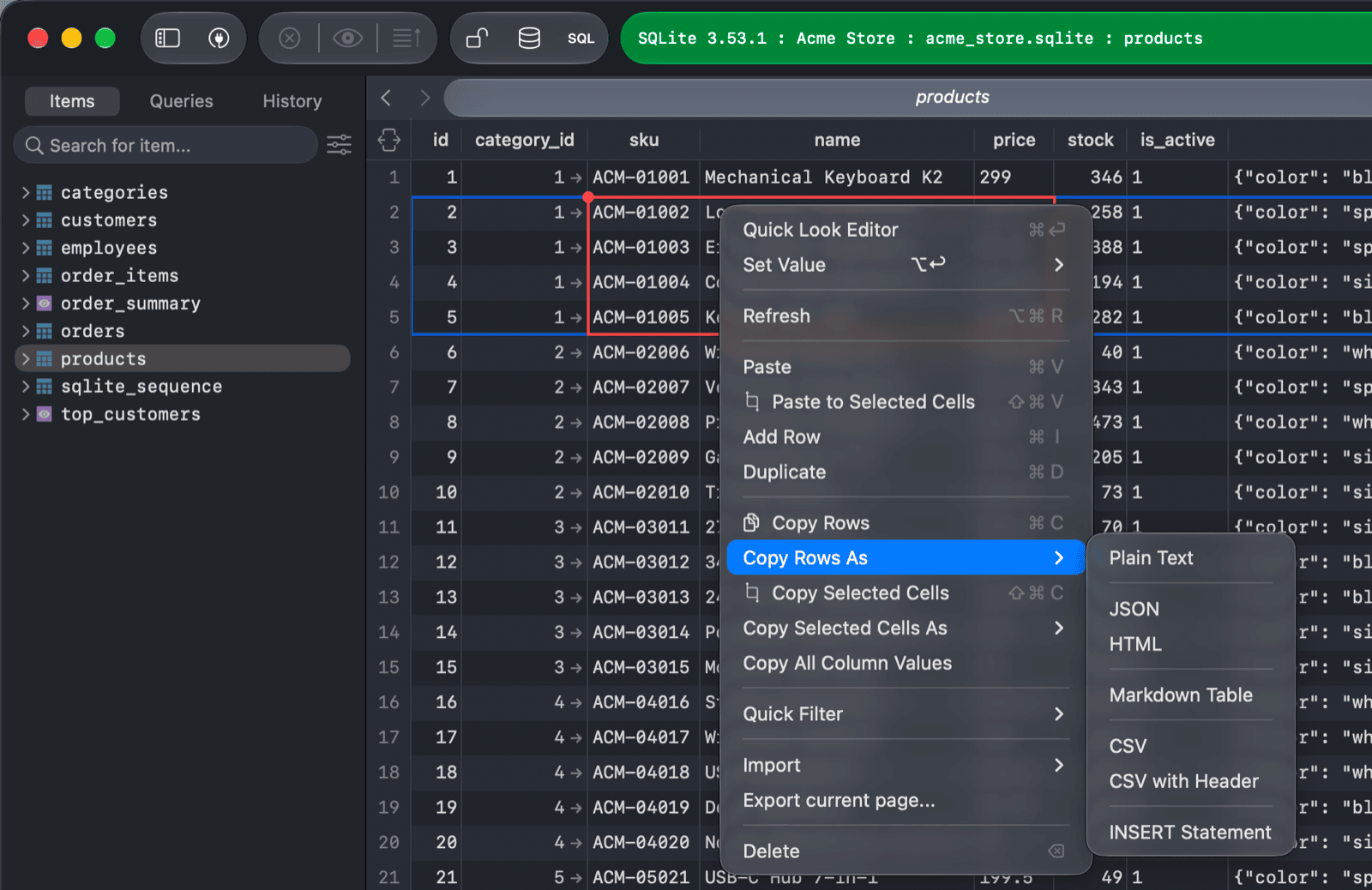
同じメニューから、Refresh でデータを更新し、Paste で行を貼り付け、Quick Filter で選択した値からフィルターを適用できます(フィルター参照)。また、Import でデータを取り込み、Export current page... で現在のページを書き出すこともできます。
-
Windows と Linux では
Ctrl + Sを使います。 ↩︎