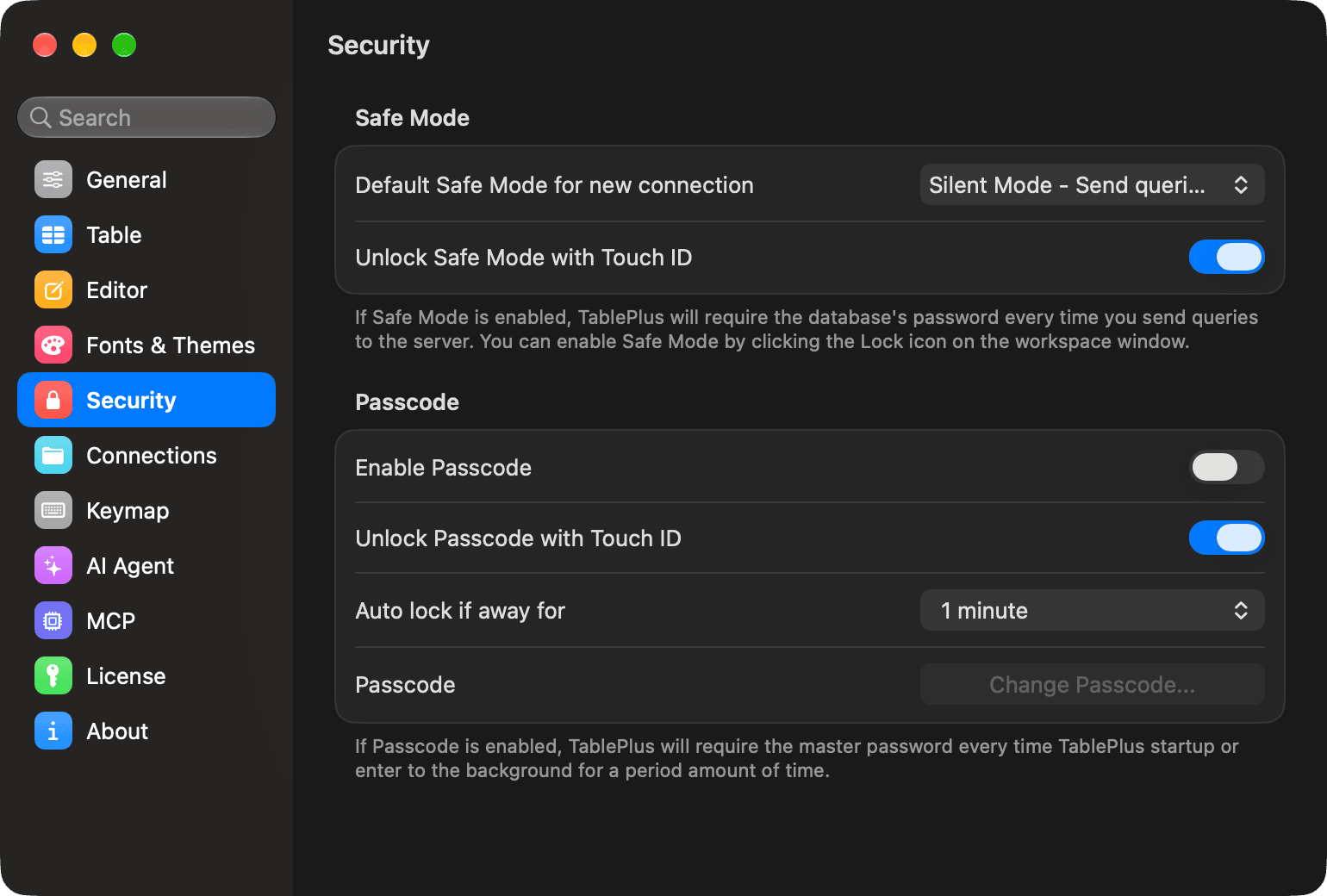
安全模式
安全模式决定 TablePlus 在向服务器发送查询前如何提醒你。每个连接都可以单独设置级别。
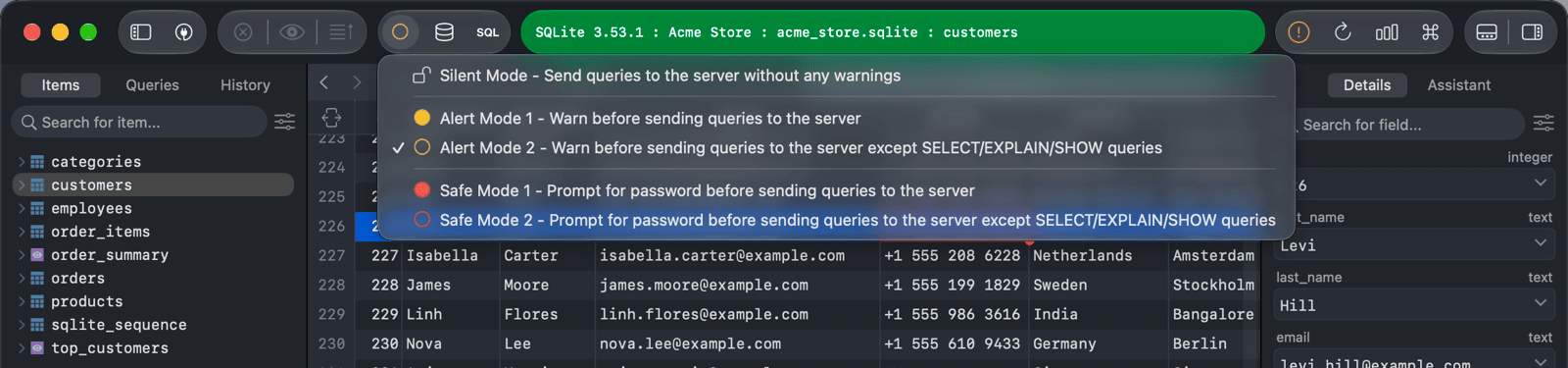
| 级别 | 说明 |
|---|---|
| Silent Mode | 直接向服务器发送查询,不显示警告(默认)。 |
| Alert Mode 1 | 向服务器发送查询前显示警告。 |
| Alert Mode 2 | 除 SELECT、EXPLAIN 和 SHOW 外,发送任何查询前都会显示警告。 |
| Safe Mode 1 | 向服务器发送查询前要求输入密码。 |
| Safe Mode 2 | 除 SELECT、EXPLAIN 和 SHOW 外,发送任何查询前都会要求输入密码。 |
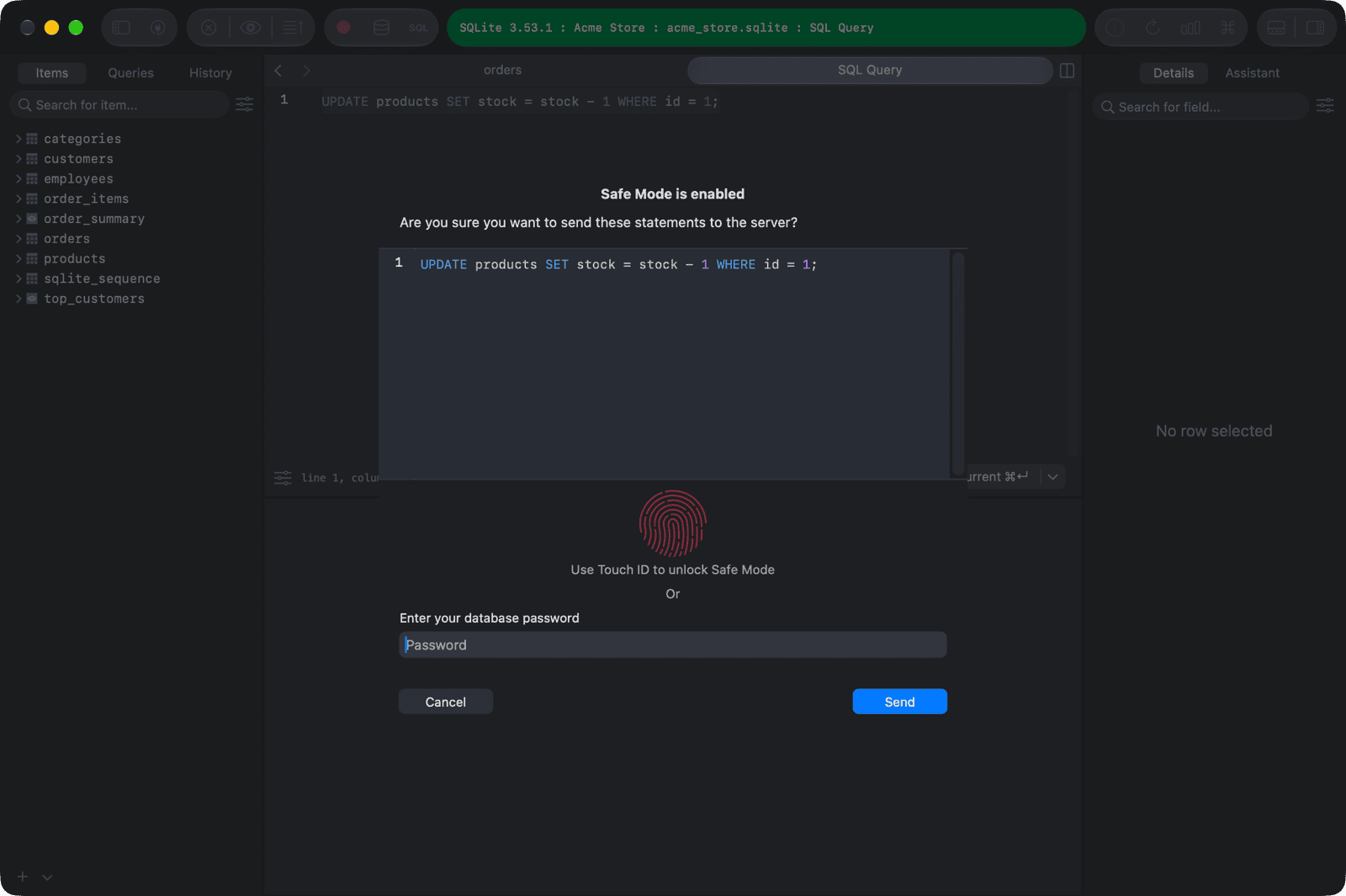
在 Alert Mode 下,TablePlus 会显示 SQL 语句,请点击 Send 确认。在 Safe Mode 下还需要输入数据库密码。
更改级别
- 点击工具栏上的 Safe Mode 并选择级别。按钮图标会显示当前级别。
- 也可以在连接设置中调整 Safe Mode。
当前连接使用 Safe Mode 1 或 Safe Mode 2 时,更改级别需要输入数据库密码。
要设置新连接的初始级别,请在 Settings > Security 中设置 Default Safe Mode for new connection。
不带 WHERE 子句的 UPDATE 和 DELETE
不带 WHERE 子句的 UPDATE 或 DELETE 会更改或删除表中的所有行。TablePlus 会在执行前指出这些语句。
- 在 Silent Mode 下,TablePlus 会在 No WHERE clause 对话框中突出显示这些语句。选择 Run(保存表中所做的更改时选 Save)仍可执行,选择 Cancel 则取消。默认按钮是 Cancel。要关闭提醒,请在 Settings > Security 中关闭 Warn before UPDATE or DELETE without WHERE。
- 在 Alert Mode 或 Safe Mode 下,无论是否开启此设置,确认对话框都会提示这些语句的风险。
此警告适用于在 SQL 编辑器中执行的查询,以及在表中保存的更改。AI 智能体或 MCP 客户端发出的查询不在此范围内,详见查询审批。支持的数据库包括 MySQL、MariaDB、PostgreSQL、Amazon Redshift、CockroachDB、Greenplum、Vertica、SQLite、libSQL、Cloudflare D1、SQL Server、Oracle、Snowflake、DuckDB 和 Amazon Athena。
使用 Touch ID 解锁
你可以使用 Touch ID 或 Mac 的密码解锁 Safe Mode,无需输入数据库密码。
- 前往 TablePlus > Settings…(macOS 12 上为 Preferences…),或按
⌘ + ,。 - 点击 Security。
- 开启 Unlock Safe Mode with Touch ID