Barra lateral izquierda
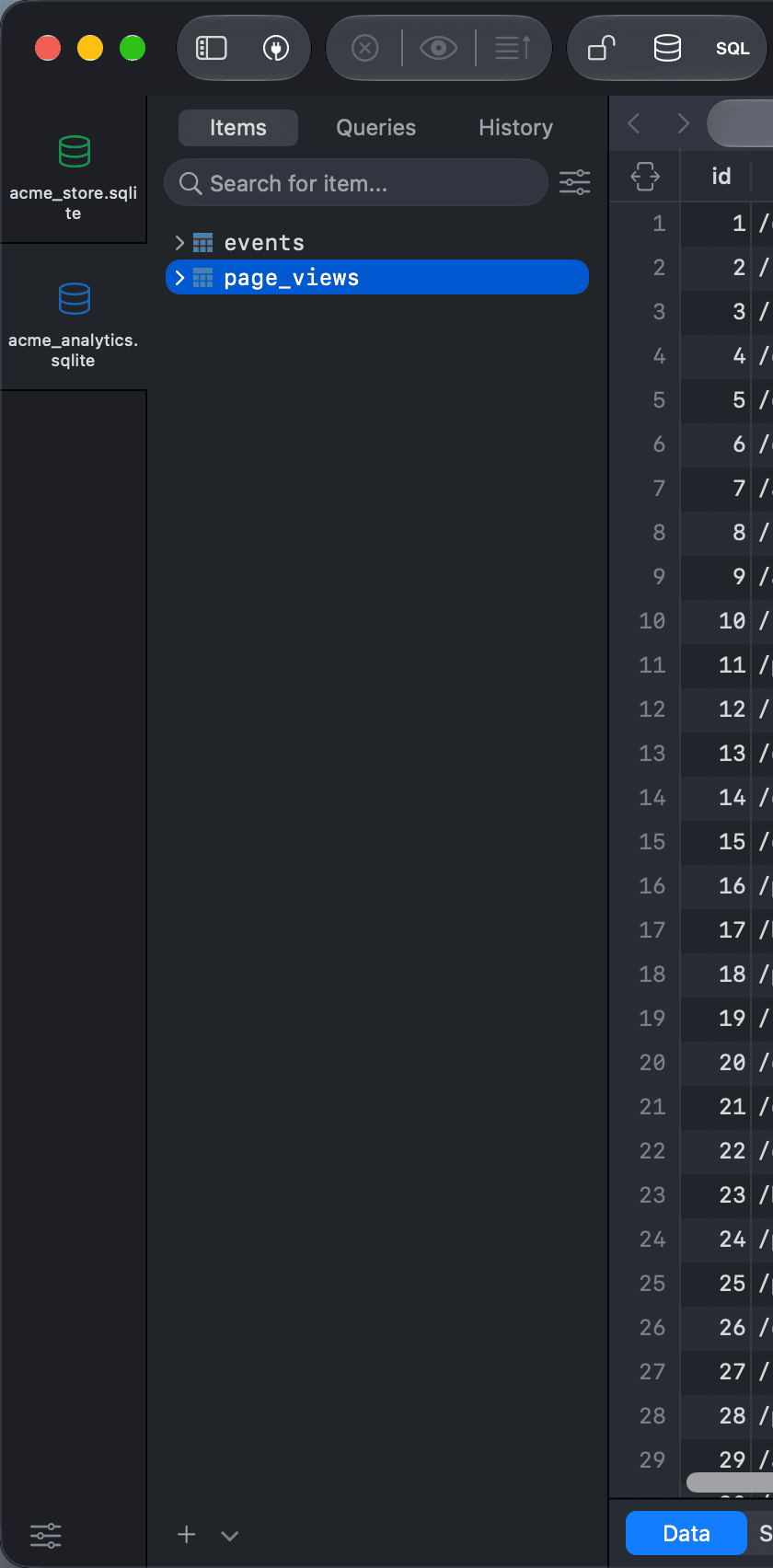
La barra lateral izquierda muestra los objetos en la base de datos actual y tus consultas guardadas y anteriores. Pulsa ⌘ + 0 o haga clic en el botón Left en la barra de herramientas para mostrarla o ocultarla.
Ítems, consultas e historial
Las tres pestañas en la parte superior de la barra lateral alternan entre:
- Items: los objetos de la base de datos, como tablas, vistas, funciones y procedimientos.
- Consultas: tus consultas guardadas. Consulta Asignación de favoritos y palabras clave.
- Historial: las consultas que has ejecutado. Ver Historial de consultas.
Para abrir la lista de conexión o base de datos, o un nuevo Editor SQL, utiliza los botones Connection (⌘ + Shift + K), Database (⌘ + K) y SQL File (⌘ + E) en el Barra de herramientas.
Buscar
Utiliza la caja de búsqueda en la parte superior de cada pestaña para filtrar la lista. Pulsa ⌘ + Shift + F para ir directamente a la caja de búsqueda de la pestaña actual.
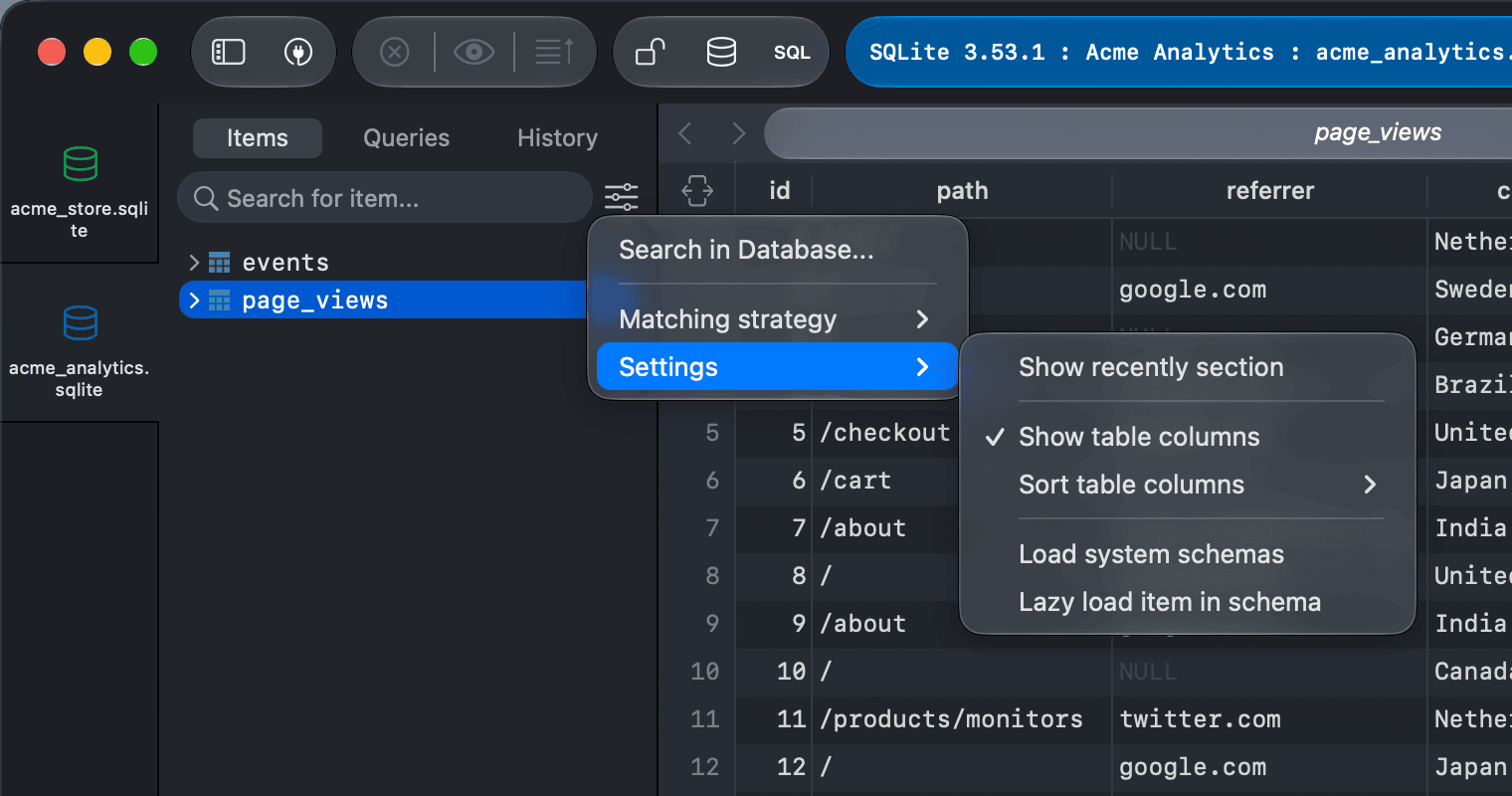
De forma predeterminada, la búsqueda utiliza una coincidencia difusa. Para buscar solo los elementos que contengan tu palabra clave, haz clic en el botón de configuración junto al cuadro de búsqueda y selecciona Matching strategy > Contains.
Para buscar un valor en los datos de toda la base de datos, selecciona Search in Database... en el mismo menú, o bien Tools > Search in Database...
Configuración de la barra lateral
Haz clic en el botón de configuración al lado de la barra de búsqueda y abra Settings para elegir qué mostrar en la pestaña "Items".
- Mostrar sección Reciente: muestra los elementos que se abrieron recientemente en la base de datos actual.
- Show function section mostrar las funciones y procedimientos.
- Sección de secuencias y sección de tipos definidos por el usuario: mostrar secuencias y tipos definidos por el usuario, para bases de datos que los tengan.
- Mostrar columnas de la tabla: enumere las columnas de cada tabla. Utiliza Ordenar columnas de la tabla para ordenarlas de A-Z o por posición ordinal.
- Esquemas del sistema: incluir los esquemas del sistema, como
information_schemaypg_catalog, en la lista de esquemas. - Cargar elementos de forma perezosa en el esquema: carga los elementos de un esquema solo cuando se abre.
Esquema y nuevos elementos
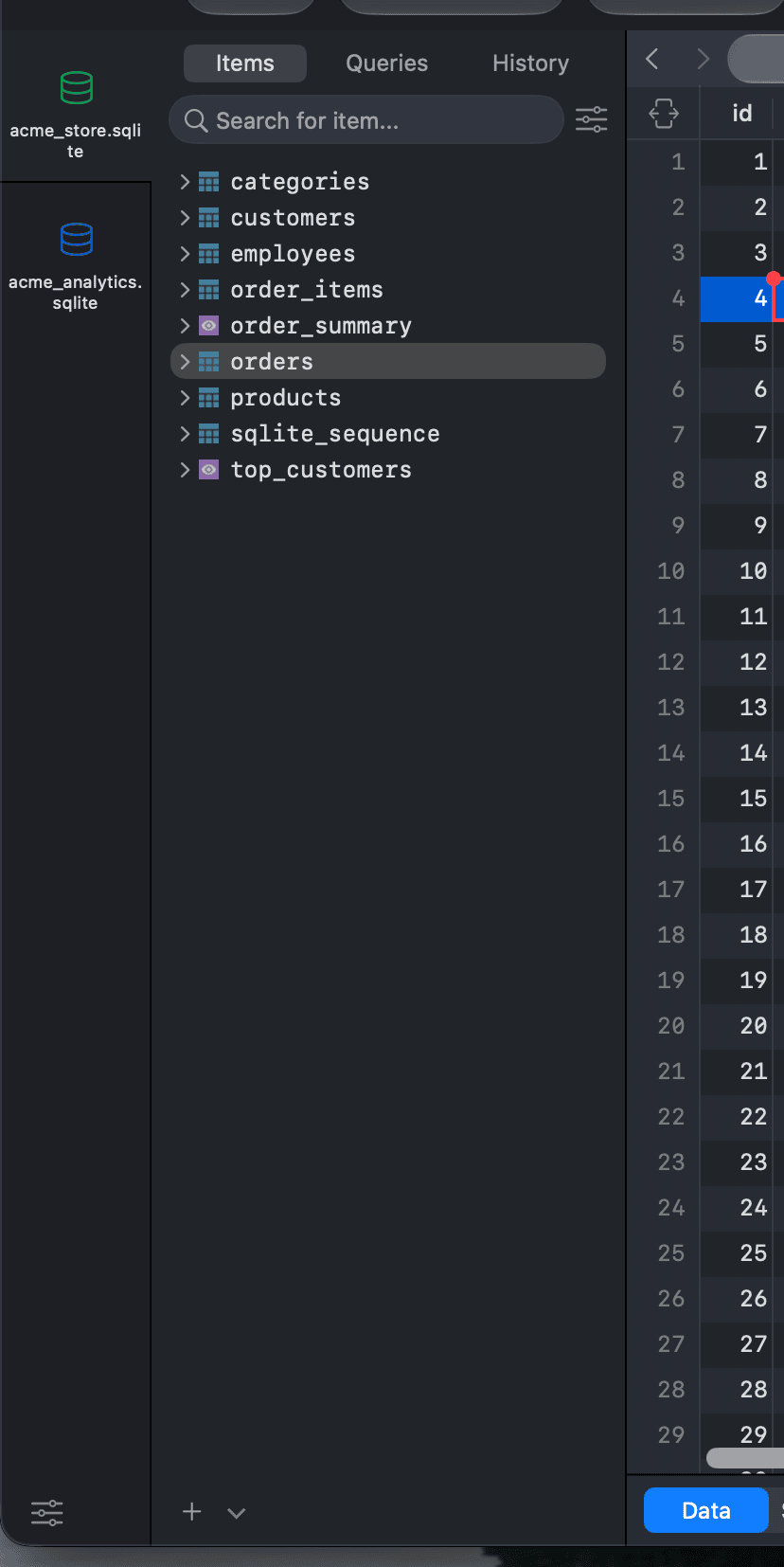
En la parte inferior de la barra lateral encontrarás estas opciones.
- El menú de esquemas alterna entre los esquemas de la base de datos en bases de datos que admiten esquemas.
- El botón + crea una nueva tabla. Haz clic en su flecha para crear una vista, una vista materializada, una función o procedimiento, un esquema, o un grupo de elementos.
Acciones del ítem
Haz clic con el botón derecho en un elemento para abrirlo en una nueva pestaña, ver su estructura, ver una vista general de los elementos, mostrar el diagrama, copiar su nombre o un script (creación, borrado, truncado o selección de los 100 primeros), exportar o importar datos, y clonar, truncar o eliminarlo.
Mover arriba
Organiza los elementos que usas con frecuencia para que siempre aparezcan en la parte superior de la lista.
- Para fijar, haz clic derecho sobre una tabla, una vista o una función y selecciona "Pin to top".
- Para desanclar un elemento, haz clic derecho sobre el elemento seleccionado y elige Unpin from top.
Pila de bases de datos
Cuando tienes más de un espacio de trabajo abierto en la misma ventana, TablePlus muestra una barra estrecha en el extremo izquierdo con un icono para cada base de datos abierta, lo que te permite cambiar entre ellos con un solo clic.
Para diferenciarlos con mayor claridad, haz clic en el botón Settings situado en la parte inferior de la barra y seleccione:
- Mostrar el nombre de la base de datos
- Mostrar nombre de conexión
Haz clic con el botón derecho en una base de datos en la barra para cerrarla, cerrar las demás conexiones o elegir Move Tab to New Window.