Editor SQL
Estas opciones opciones opciones opciones Settings > Editor (⌘ + ,).1 Las fuentes, el espaciado de línea y los colores de los resaltadores están en la pestaña Fuentes y temas.
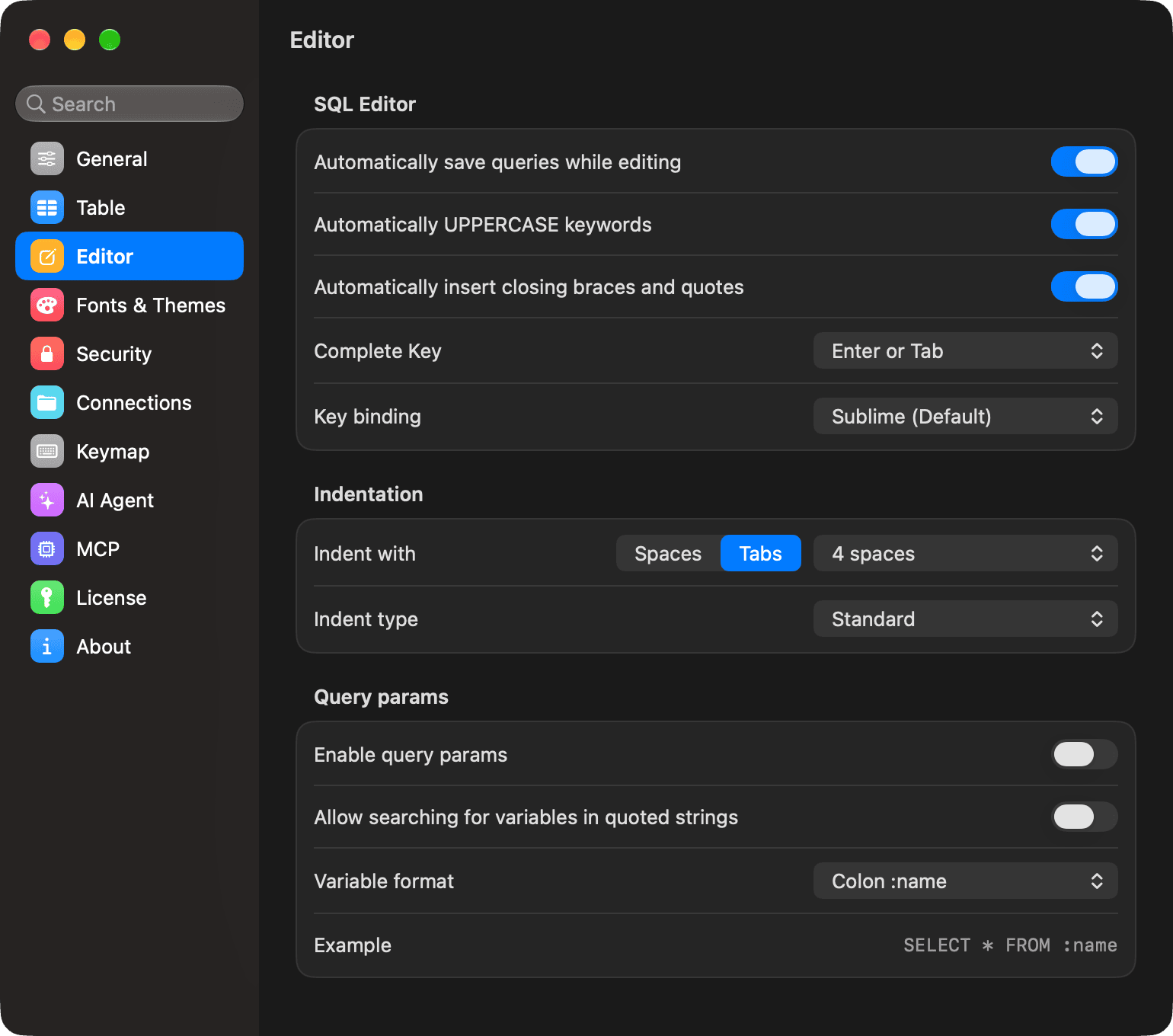
Editor SQL
| Opción | Función |
|---|---|
| Automatically save queries while editing | Cuando abres una consulta guardada (favorita) en el editor, tus modificaciones se guardan automáticamente en ella. Desactívalo para guardar los cambios solo cuando tú elijas. |
| Automatically UPPERCASE keywords | Inserta palabras clave SQL en mayúsculas cuando las selecciones del autocompletar. Formatear consulta también utiliza esta configuración para la capitalización de las palabras clave. |
| Automatically insert closing braces and quotes | Al escribir un signo de apertura, el editor añade el signo de cierre correspondiente, tanto para paréntesis y corchetes como para comillas. |
| Complete Key | La tecla que acepta una sugerencia de autocompletar: Enter o Tab (predeterminado), Enter o Tab. |
Consulta Autocomplete y Query Favorita y Vinculación de Palabras Clave para obtener más información sobre estas funciones.
Sangre
| Opción | Función |
|---|---|
| Alinea | Selecciona Spaces o pestañas, y el ancho de indentación (2, 4, 6 o Ocho espacios.). Se aplica al editor y a las consultas formateadas. |
| Estilo de sangría | El diseño consulta de formato utiliza: Estándar, Tabular a la izquierda o Tabular a la derecha. |
El formato tabular siempre aplica una sangría de 10 espacios. El ajuste Indent with no afecta a este formato.
Asignación de teclas
Key binding define el modo de edición del Editor SQL: Sublime (Default) o Vim.
Parámetros de consulta
| Opción | Función |
|---|---|
| Enable query params | Considera las variables en tu consulta como parámetros. TablePlus solicita sus valores antes de ejecutar la consulta. |
| Allow searching for variables in quoted strings | También busca variables dentro de cadenas de texto entre comillas. |
| Variable format | Elige la sintaxis de los parámetros: Colon :name, Percent %name%, Question mark?, Dollar braces ${name}, Dollar $name o Double braces {{name}}. Example muestra una consulta con el formato seleccionado. |
Consulta Parámetros de Consulta para más información.
-
En Windows y Linux, utiliza
Ctrl + ,. ↩︎