열
당신은 표의 Structure 탭에서 열을 관리합니다. 열을 열기 위해서는 창 하단의 Structure를 클릭하거나 ⌃ + ⌘ + ]를 누르세요. 구조 탭의 각 행은 표의 한 열을 나타내며, column_name, data_type, is_nullable, column_default, 그리고 foreign_key과 같은 속성을 가지고 있습니다. 사용 가능한 속성은 데이터베이스에 따라 다릅니다.
변경 사항은 ⌘ + S1를 눌러 서버에 커밋할 때까지 로컬에서 유지됩니다.
열 추가
- 테이블의 Structure 탭을 엽니다.
- + Column을 아래에서 클릭하고,
⌘ + I를 누른 다음 마우스 오른쪽 버튼을 클릭하여 New Column을 선택하거나, 마지막 열 아래 빈 공간을 두 번 클릭하세요. - 열의 속성을 설정하세요: 이름, 데이터 유형, 허용 여부, 그리고 기본값.
⌘ + S키를 눌러 변경 사항을 저장합니다.
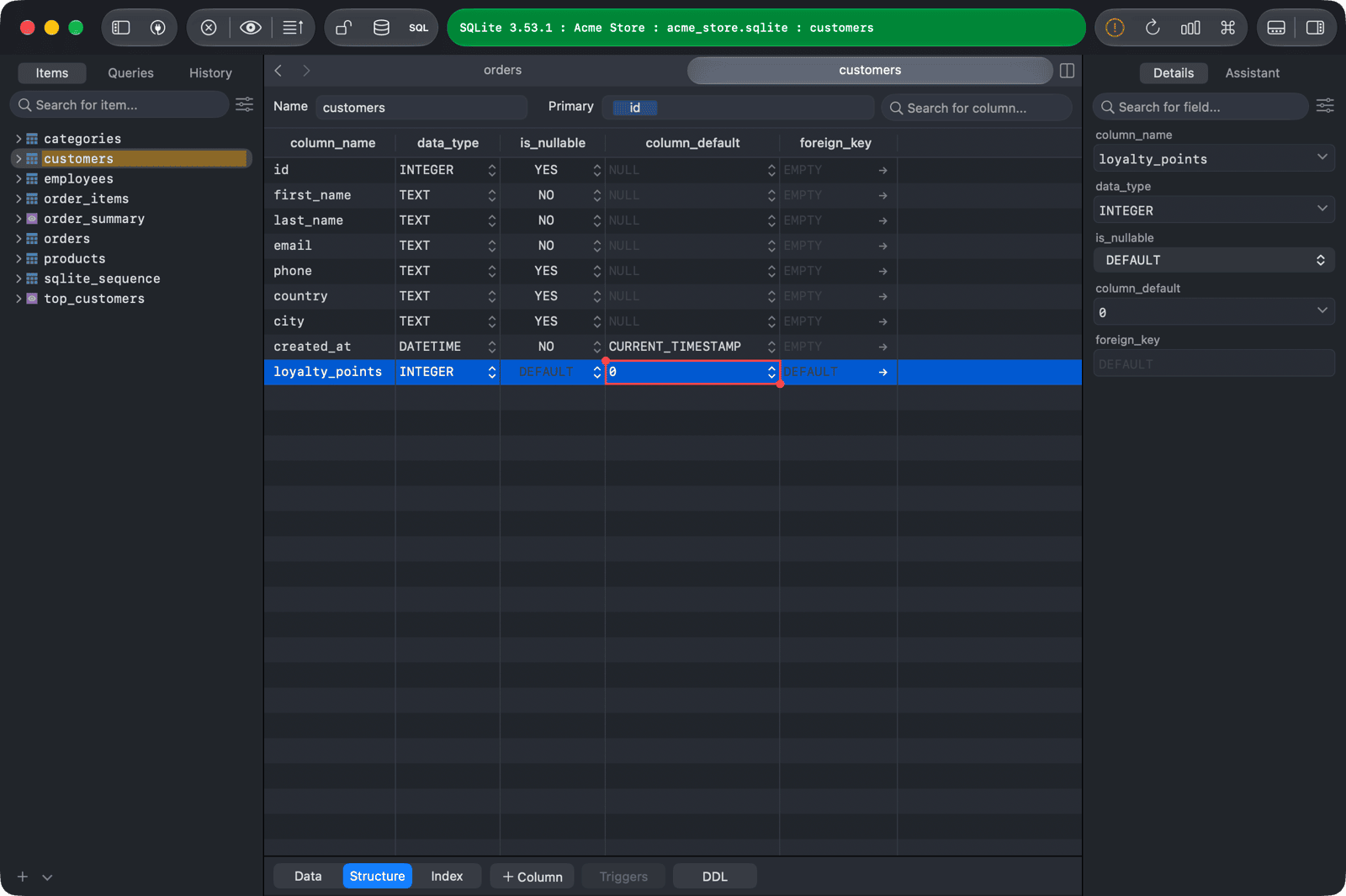
속성을 설정하려면 셀을 두 번 클릭하여 값을 입력하거나, 셀의 화살표를 클릭하거나 선택한 후 ⌥ + Return 키를 눌러 메뉴에서 값을 선택할 수 있습니다. 예를 들어, data_type 메뉴에는 데이터베이스의 데이터 유형 목록이 표시되며, column_default 메뉴에는 EMPTY, NULL 및 CURRENT_TIMESTAMP와 같은 일반적인 기본값이 포함되어 있습니다.
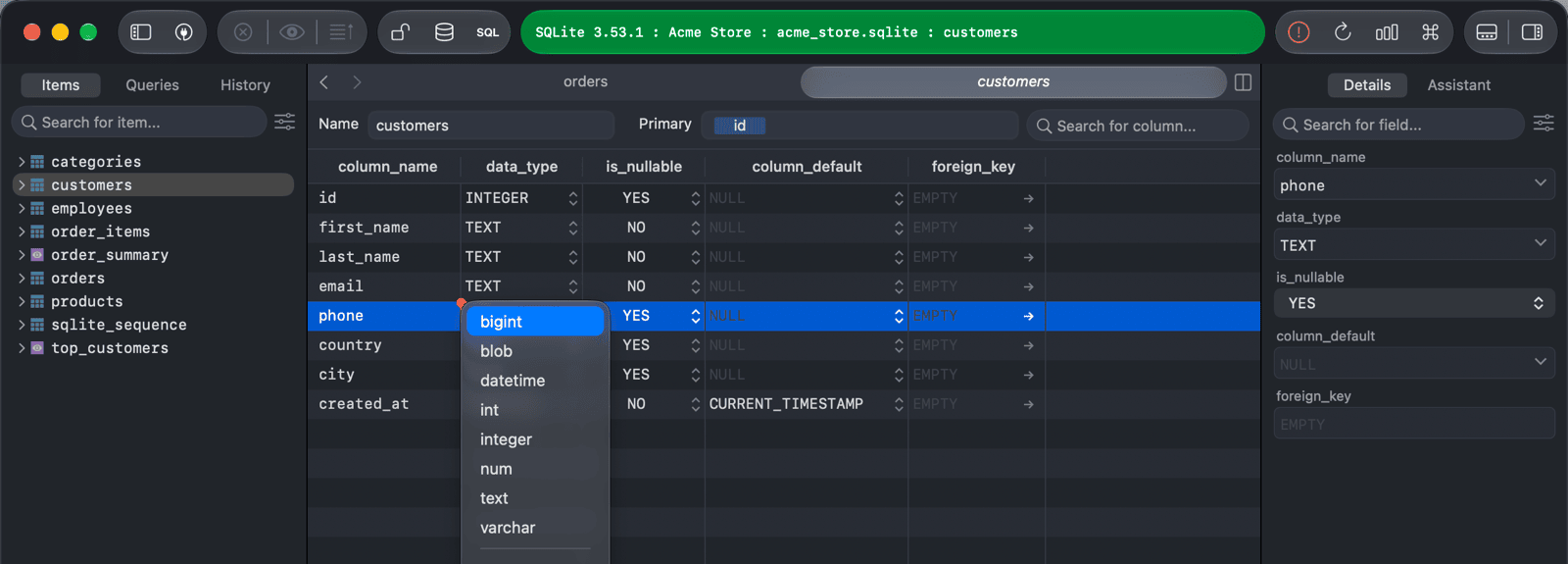
열 편집
열 컬럼 편집은 데이터베이스에서 컬럼을 변경할 수 있어야 가능합니다.
- 테이블의 Structure 탭을 엽니다.
- 열거의 속성을 더블 클릭하여 해당 위치에서 직접 수정합니다.
⌘ + S키를 눌러 변경 사항을 저장합니다.
폼 내에서 열의 모든 속성을 편집하려면 해당 열을 선택하고 Space 키를 눌러 오른쪽 사이드바를 표시하세요. 이는 대량 편집에 유용합니다.
열을 빠르게 찾으려면 Structure 탭 위쪽의 검색 필드에 열 이름을 입력하세요(⌘ + F).
열 순서 변경
MySQL, MariaDB, 및 ClickHouse의 경우 열의 위치를 변경할 수 있습니다. 열 행 왼쪽의 핸들을 새 위치로 드래그한 후, ⌘ + S를 눌러 변경 사항을 저장합니다.
열거된 열을 삭제
- 테이블의 Structure 탭을 엽니다.
- 열을 선택한 후
Delete을 누르거나, 마우스 우클릭하여 Delete를 선택하세요. ⌘ + S키를 눌러 변경 사항을 저장합니다.
열거할 열거 항목 정의
구조 탭에서 오른쪽 클릭하고 Copy Rows As 또는 Copy Selected Cells As를 선택하여 열 정의를 일반 텍스트, JSON, HTML, 마크다운 표, CSV 또는 CSV (헤더 포함)로 복사합니다.
-
Windows 및 Linux에서는
Ctrl + S를 사용하세요. ↩︎