列
你管理表中的列,请在 Structure 选项卡中进行操作。要打开该选项卡,请点击窗口底部的 Structure,或按下 ⌃ + ⌘ + ]。结构选项卡中的每一行代表表中的一列,包含诸如 column_name、data_type、is_nullable、column_default 和 foreign_key 等属性。可用属性取决于你的数据库。
修改后的更改将在你按下 ⌘ + S1 键提交到服务器之前保留在本地。
添加列
- 打开该表的“结构”选项卡。
- 点击底部的 + Column,按下
⌘ + I,右键选择 New Column,或双击最后一列下方的空白区域。 - 设置列的属性:名称、数据类型、可空性以及默认值。
- 按下
⌘ + S提交更改。
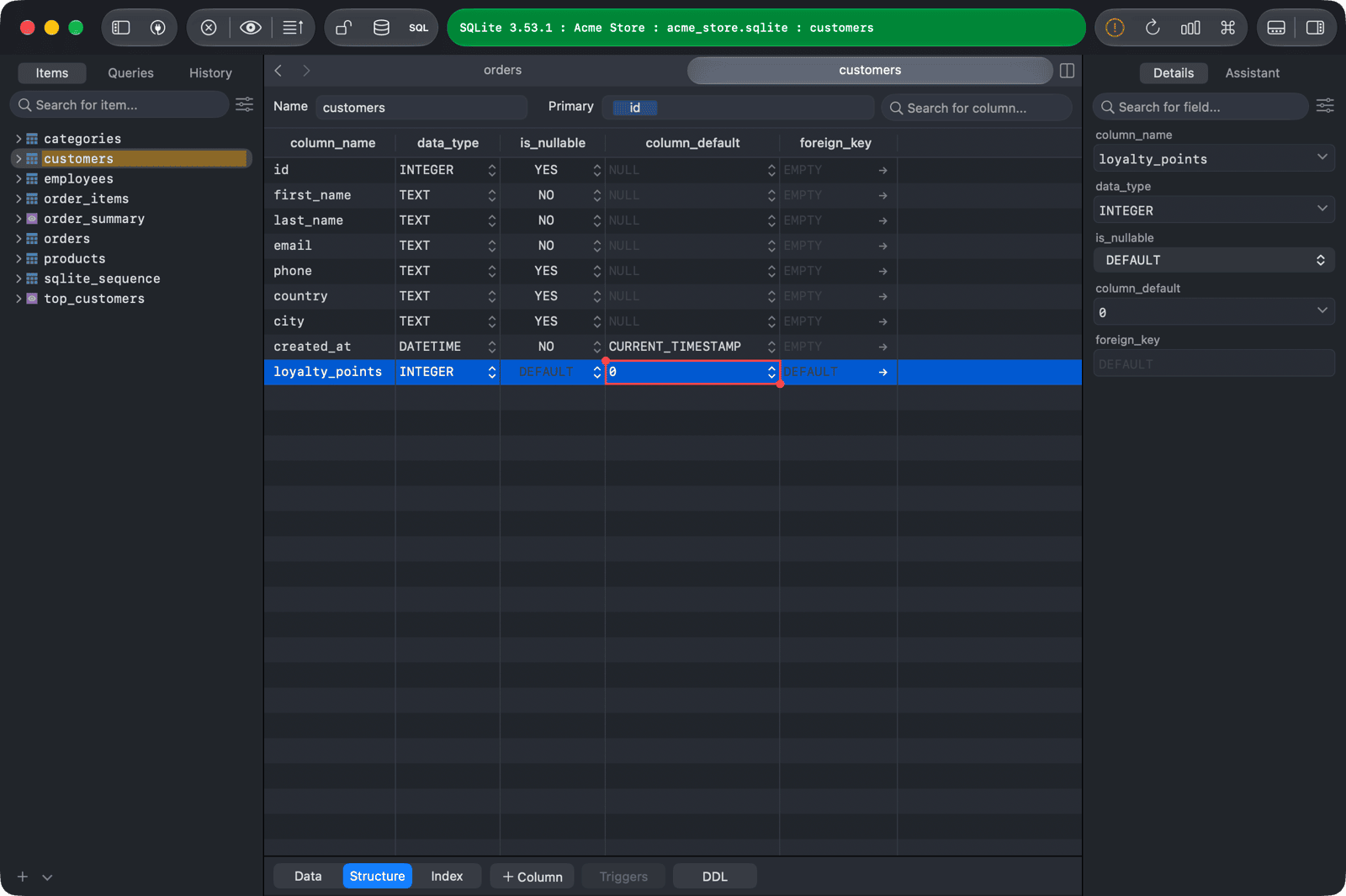
为了设置属性,你可以双击单元格并输入值,或者点击单元格的箭头(或选择它并按下 ⌥ + Return ),从菜单中选择。例如,data_type 菜单列出了你的数据库的数据类型,而 column_default 菜单则显示了 EMPTY、NULL 以及常见的默认选项,如 CURRENT_TIMESTAMP。
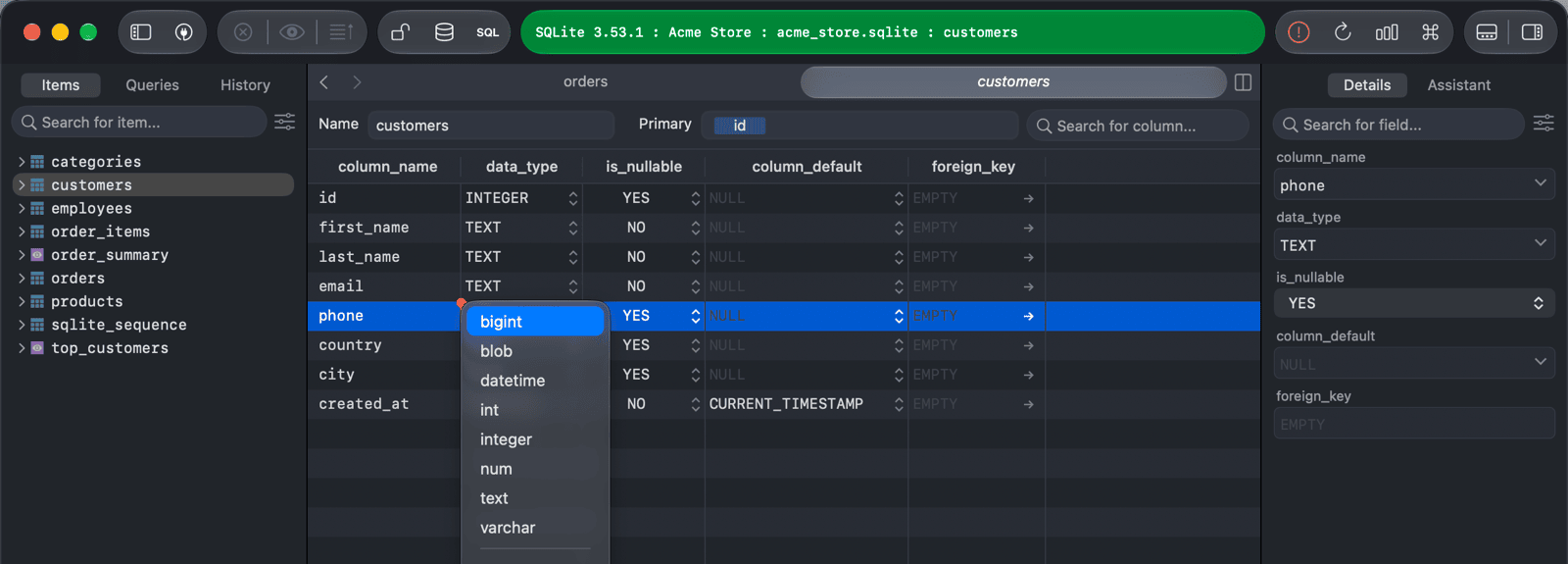
编辑列
编辑列仅在你的数据库支持修改列时才可用。
- 打开“结构”选项卡。
- 双击列中的某个属性,即可直接进行编辑。
- 按下
⌘ + S提交更改。
要编辑表单中某一列的所有属性,请选择该列,然后按下 Space 键以显示右侧边栏。此操作适用于批量编辑。
要快速查找列,请在结构选项卡(⌘ + F)顶部的搜索字段中输入其名称。
重新排列列
对于 MySQL、MariaDB 和 ClickHouse,你可以调整列的位置:将列行左侧的拖拽手柄拖动到新位置,然后按下 ⌘ + S 提交更改。
删除列
- 打开“结构”选项卡。
- 选择该列并按下
Delete,或右键单击并选择 Delete。 - 按下
⌘ + S提交更改。
复制列定义
在“结构”选项卡中右键单击,选择 Copy Rows As 或 Copy Selected Cells As,以纯文本、JSON、HTML、Markdown 表格、CSV 或带标题的 CSV 格式复制列定义。
-
在 Windows 和 Linux 平台,使用
Ctrl + S。 ↩︎