Fila
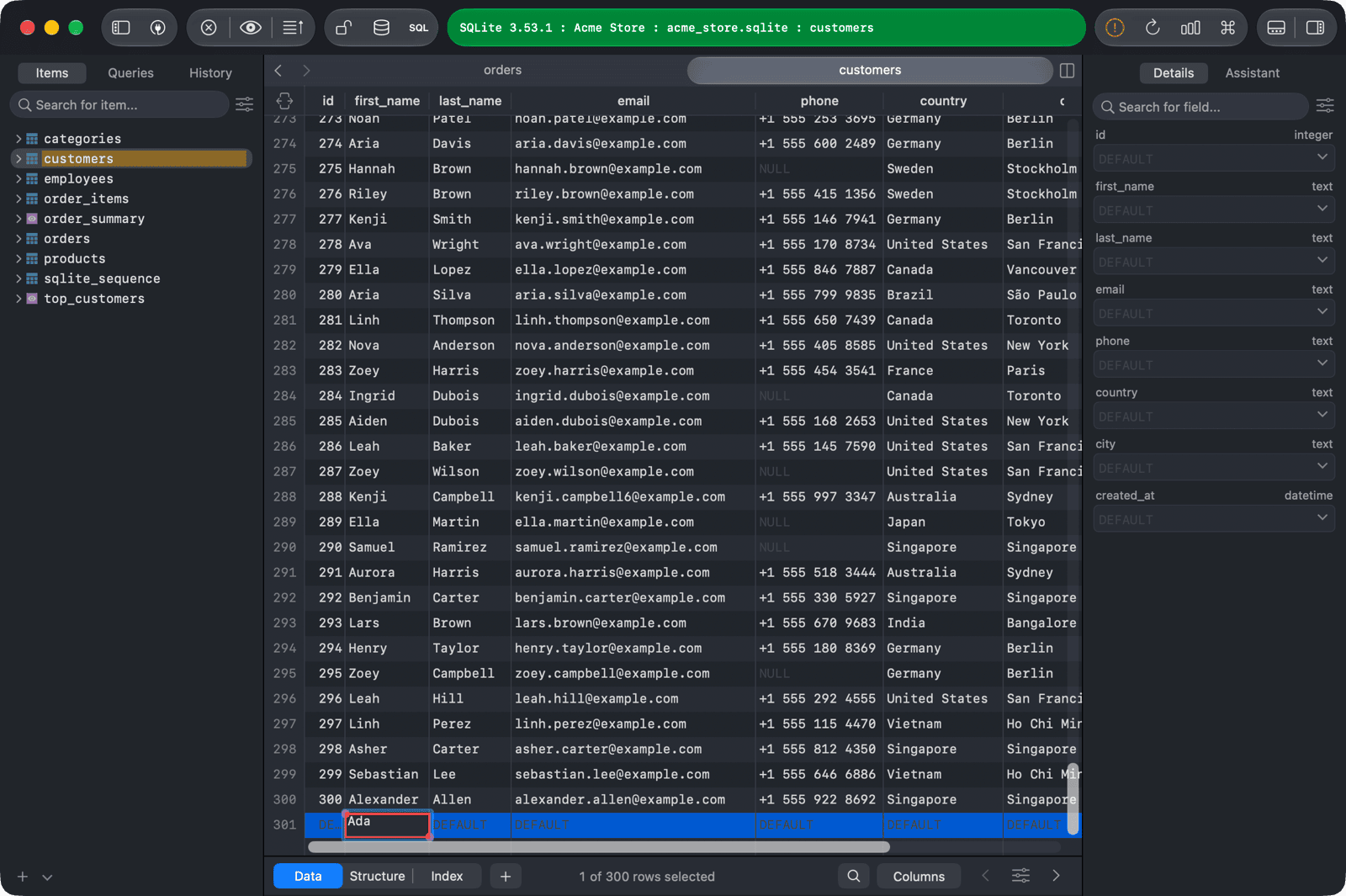
Las filas de una tabla se editan en la pestaña Data. Los cambios aparecen resaltados y se guardan localmente hasta que pulsas ⌘ + S1 para confirmarlos en el servidor. Consulta Confirmar los cambios.
Insertar una fila
- Abre la pestaña Data de la tabla.
- Haz clic en + Row al pie de la tabla, pulsa
⌘ + Io haz doble clic en el espacio vacío bajo la última fila. - Introduce los valores de la nueva fila.
- Pulsa
⌘ + Spara confirmar el cambio.
Duplicar una fila
- Selecciona una o varias filas.
- Haz clic con el botón derecho y elige Duplicate, o pulsa
⌘ + D. También puedes copiar las filas con⌘ + Cy pegarlas con⌘ + V. - Pulsa
⌘ + Spara confirmar el cambio.
Editar una fila
Haz doble clic en una celda para editar su valor directamente y pulsa ⌘ + S para confirmar el cambio.
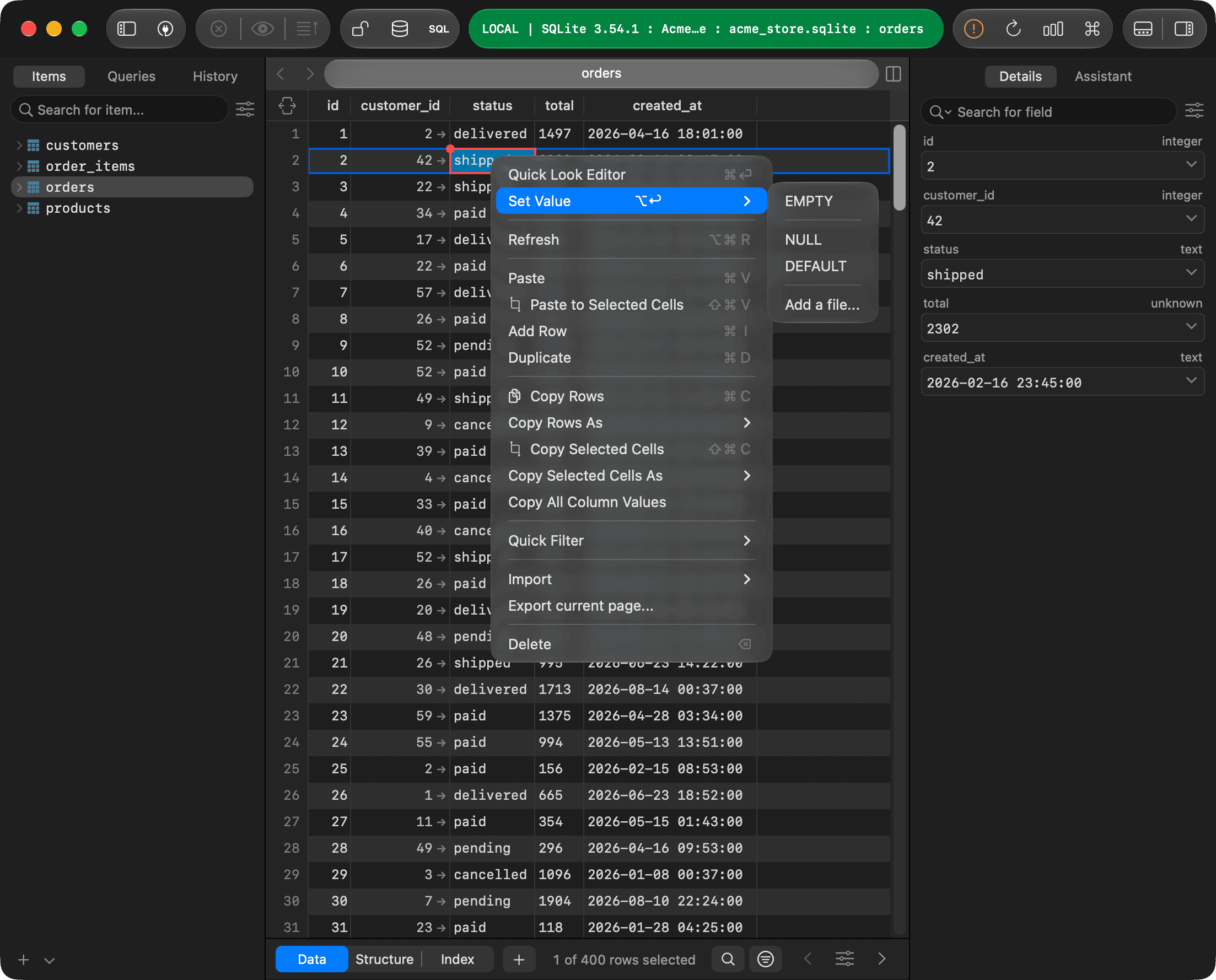
Para asignar un valor especial, haz clic con el botón derecho en la celda y abre Set Value, o selecciónala y pulsa ⌥ + Return. Según el tipo de columna, puedes elegir EMPTY, NULL, DEFAULT, NOW() (GETDATE() o GETUTCDATE() en SQL Server) o Date Picker.... Con Add a file... puedes cargar un archivo en una columna binaria.
Para editar todos los valores de una fila en un formulario, pulsa Space para mostrar la barra lateral derecha. Resulta práctico cuando la tabla tiene muchas columnas o quieres editar varias filas a la vez.
Seleccionar celdas
Haz clic en una celda y arrastra para seleccionar un área rectangular. Usa las flechas para moverte entre celdas y pulsa Return para editar la celda seleccionada.
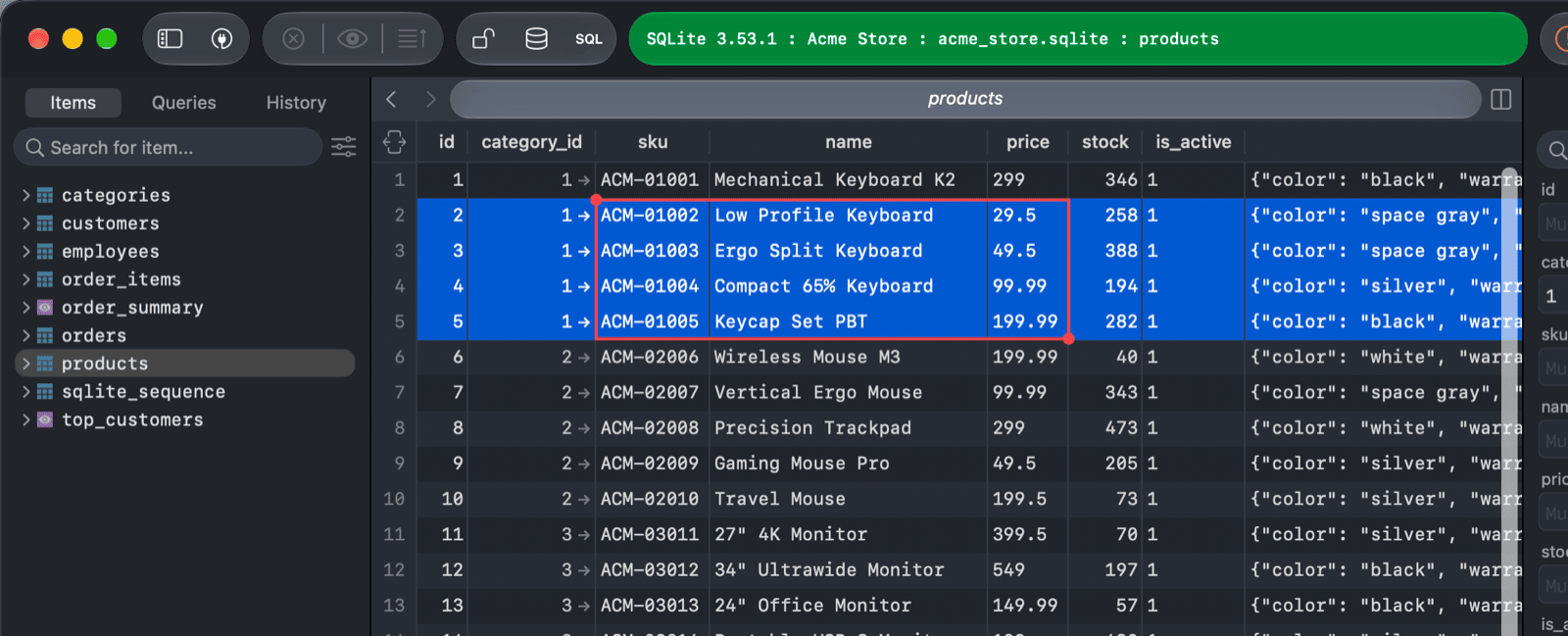
Una vez seleccionado el rango, puedes realizar estas operaciones.
- Copiar solo las celdas seleccionadas con Copy Selected Cells (
⌘ + Shift + C). - Pegar los valores copiados con Paste to Selected Cells (
⌘ + Shift + V). Los valores se distribuyen a partir de la celda superior izquierda. Si el tamaño de los datos copiados no coincide con el del rango, TablePlus indica qué elementos se omitieron. - Asignar
EMPTY,NULL,DEFAULTu otro valor predefinido a todas las celdas seleccionadas. Para ello, haz clic con el botón derecho dentro del rango y elige Set Value. - Editar las filas seleccionadas en la barra lateral derecha, que muestra todas las filas incluidas en el rango.
Para ajustar el tamaño del rango, arrastra uno de los controles redondos de sus esquinas. Pulsa ⌘ + ↑ o ⌘ + ↓ para ir a la primera o a la última fila sin cambiar de columna.
Ordenar filas
Haz clic en la cabecera de una columna para ordenar la tabla por ella.
- Un clic ordena de forma descendente.
- Un segundo clic ordena de forma ascendente.
- Un tercer clic elimina el orden aplicado.
También puedes hacer clic con el botón derecho en la cabecera y elegir Sort Ascending, Sort Descending o Remove sort. Para ordenar por varias columnas, haz clic con el botón derecho en cada cabecera y selecciona Sort multiple Columns, seguido de Ascending o Descending.
Vista rápida
Con la vista rápida puedes abrir el valor de una celda en un editor más amplio. Es útil para texto largo, JSON y valores binarios.
Para abrirla, haz clic con el botón derecho en la celda y elige Quick Look Editor, selecciónala y pulsa ⌘ + Return, o haz clic en ella con el botón central del ratón. Consulta Vista rápida.
Seguir una clave externa
Las celdas de una columna de clave externa muestran una flecha. Haz clic en ella para abrir la tabla referenciada, filtrada por la fila correspondiente.
Eliminar una fila
- Selecciona una o varias filas.
- Pulsa
Delete, o haz clic con el botón derecho y elige Delete. - Pulsa
⌘ + Spara confirmar el cambio.
Copiar datos
Haz clic con el botón derecho en una celda para elegir qué datos de la tabla quieres copiar.
- Copy Rows (
⌘ + C) copia las filas seleccionadas. - Copy Rows As copia las filas seleccionadas en otro formato.
- Copy Selected Cells (
⌘ + Shift + C) copia solo las celdas seleccionadas. - Copy Selected Cells As copia las celdas seleccionadas en otro formato.
- Copy All Column Values copia todos los valores de la columna en la que has hecho clic.
Los menús Copy Rows As y Copy Selected Cells As admiten los formatos siguientes.
- Texto sin formato
- JSON
- HTML
- Tabla Markdown
- CSV
- CSV con cabecera
- Sentencia INSERT
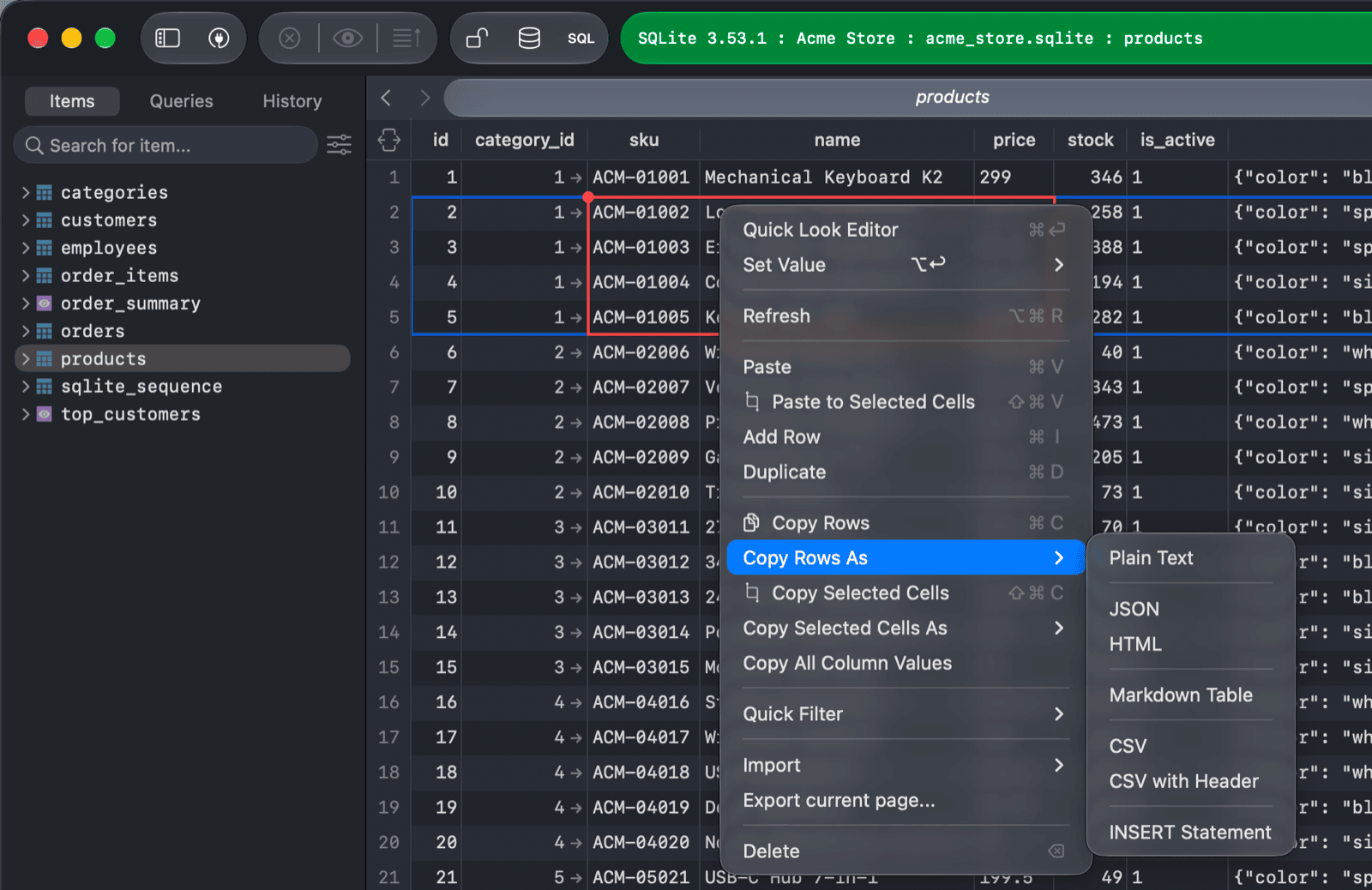
El mismo menú permite actualizar los datos con Refresh, pegar filas con Paste, iniciar un filtro a partir del valor seleccionado con Quick Filter (consulta Filtrar), importar datos con Import y exportar la página actual con Export current page....
-
En Windows y Linux, usa
Ctrl + S. ↩︎