行
在表的 Data 标签页中操作数据行。改动的行会高亮显示,并暂存在本地,直到你按 ⌘ + S1 将更改提交到服务器。详见提交更改。
插入行
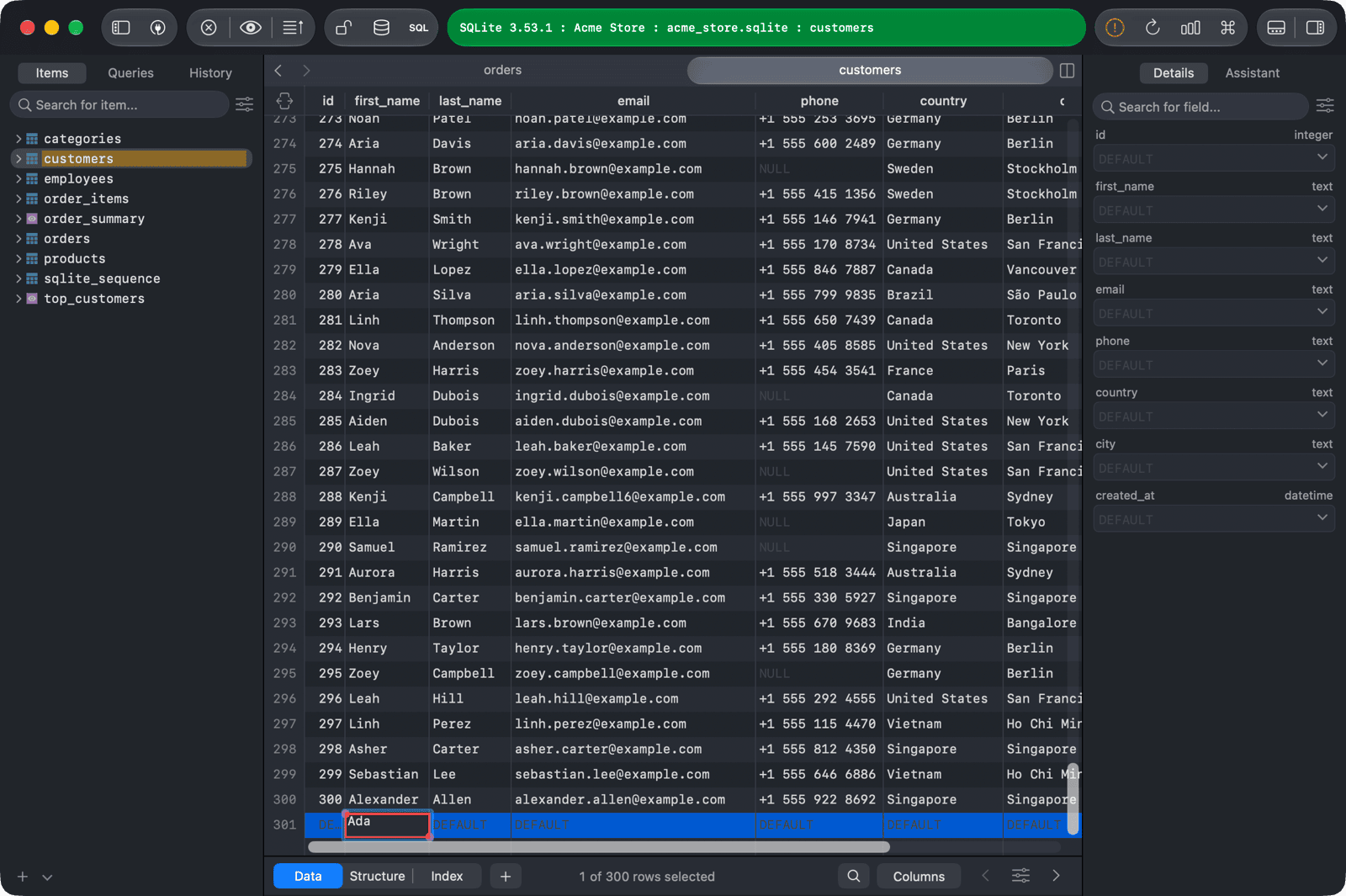
- 打开表的 Data 标签页。
- 点击表底部的 + Row,按
⌘ + I,或双击最后一行下方的空白区域。 - 输入新行的值。
- 按
⌘ + S提交更改。
复制行
- 选中一行或多行。
- 右键点击并选择 Duplicate,或按
⌘ + D。也可以用⌘ + C复制行,再用⌘ + V粘贴。 - 按
⌘ + S提交更改。
编辑行
双击单元格并直接编辑其值,再按 ⌘ + S 提交更改。
要设置特殊值,请右键点击单元格打开 Set Value,或选中单元格后按 ⌥ + Return。根据列的类型,可以选择 EMPTY、NULL、DEFAULT、NOW()(在 SQL Server 上为 GETDATE() 或 GETUTCDATE())或 Date Picker...。选择 Add a file... 可以将文件载入二进制列。
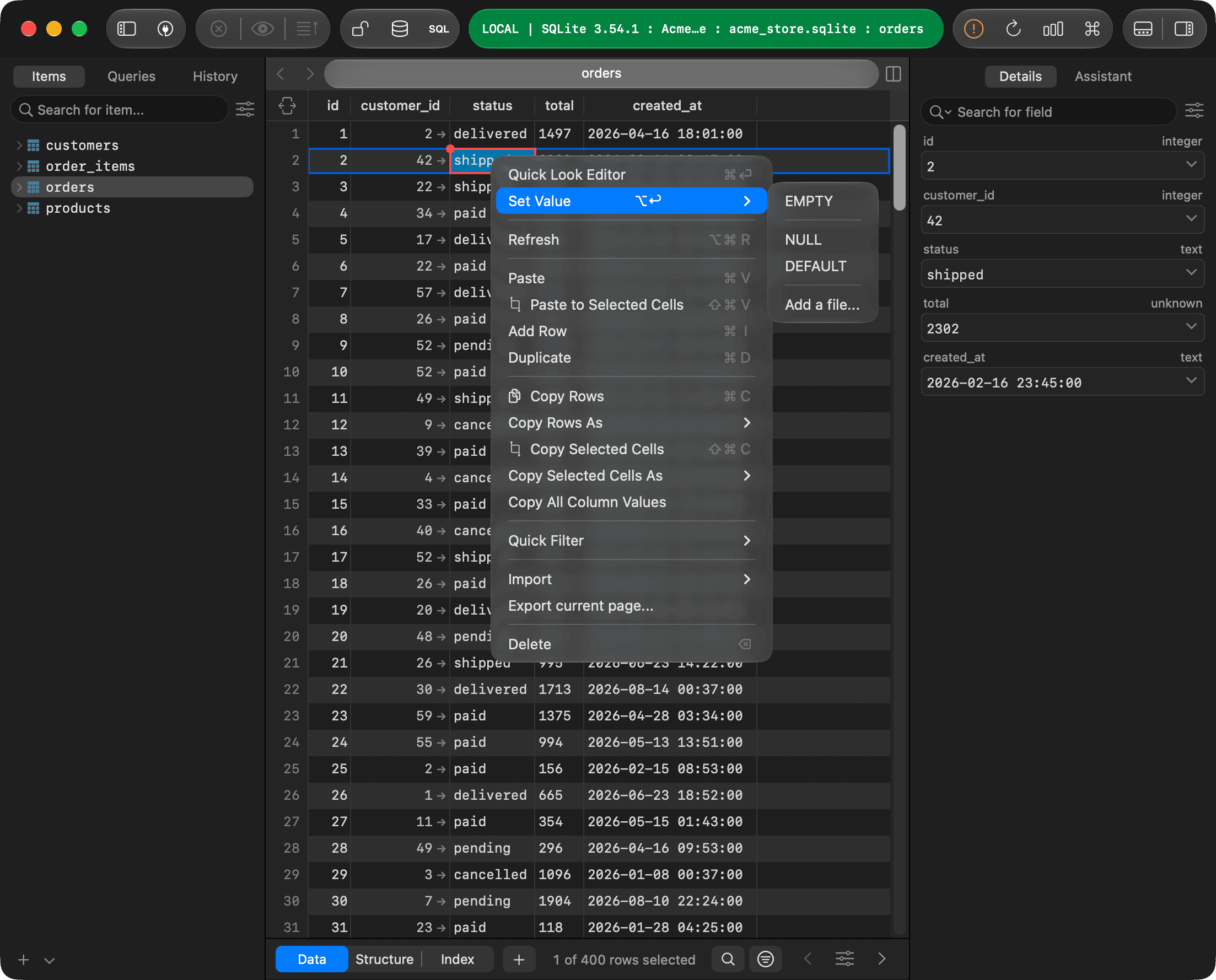
要在表单中编辑一行的所有值,请按 Space 打开右侧栏。表的列很多或需要一次编辑多行时,这种方式很方便。
选择单元格
点击并拖动单元格可选择矩形区域。使用方向键在单元格间移动,按 Return 编辑选中的单元格。
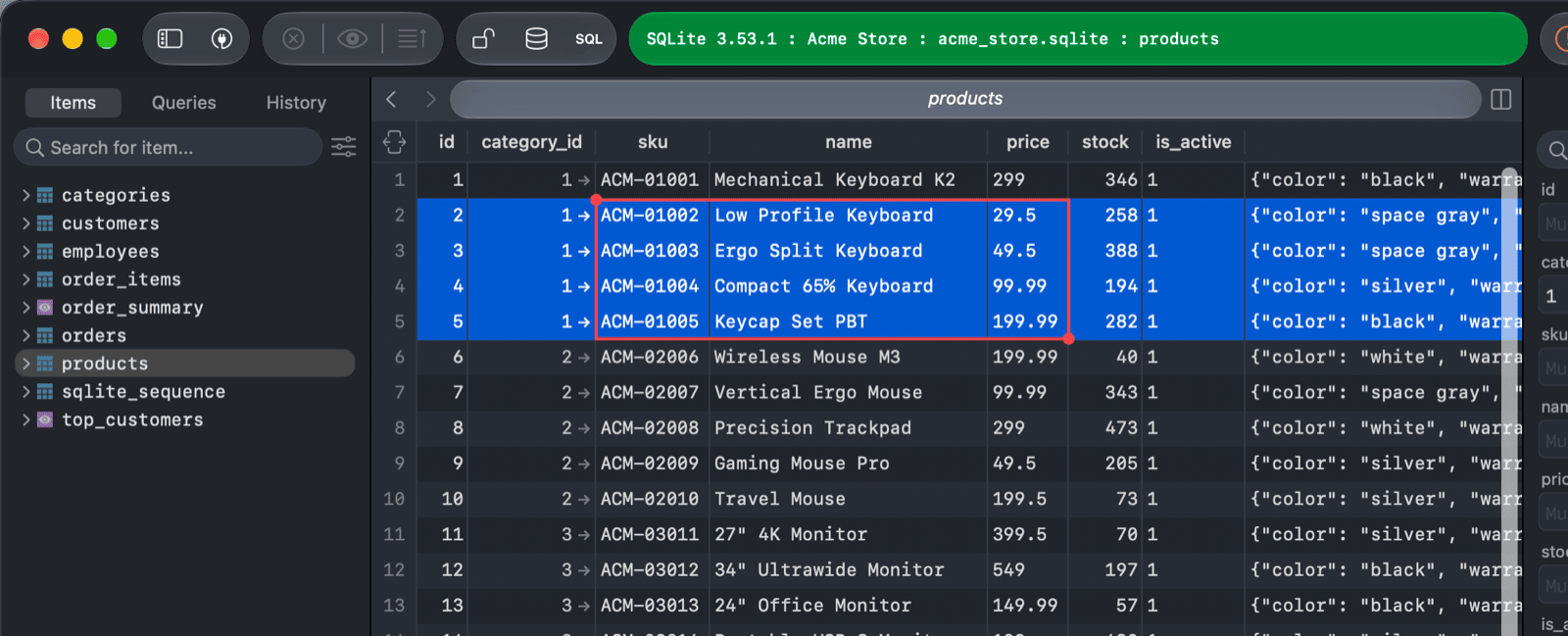
选中一个区域后,可以进行以下操作。
- 使用 Copy Selected Cells(
⌘ + Shift + C)仅复制选中的单元格。 - 使用 Paste to Selected Cells(
⌘ + Shift + V)粘贴复制的值。填充从所选区域的左上角开始。如果复制的数据和目标区域大小不一致,TablePlus 会提示跳过了哪些内容。 - 右键点击区域内的任一单元格并选择 Set Value,即可将所有选中单元格设为
EMPTY、NULL、DEFAULT或其他快捷值。 - 右侧栏会显示所选区域涉及的所有行,可在其中同时编辑这些行。
拖动区域角上的圆形控制点可调整范围。按 ⌘ + ↑ 或 ⌘ + ↓ 跳到同一列的首行或末行。
对行排序
点击列标题即可按该列对表排序。
- 点击一次按降序排列。
- 再次点击按升序排列。
- 第三次点击可取消排序。
也可以右键点击列标题并选择 Sort Ascending、Sort Descending 或 Remove sort。要按多个列排序,请分别右键点击每个列标题,选择 Sort multiple Columns,再选择 Ascending 或 Descending。
快速查看
快速查看可以在更大的编辑器中显示单元格的值,适合查看长文本、JSON 和二进制值。
右键点击单元格并选择 Quick Look Editor,选中单元格后按 ⌘ + Return,或用鼠标中键点击单元格,都可以打开编辑器。详见快速查看。
沿外键查看引用行
外键列的单元格中会显示箭头。点击箭头即可打开被引用的表,并筛选出对应的行。
删除行
- 选中一行或多行。
- 按
Delete,或右键点击并选择 Delete。 - 按
⌘ + S提交更改。
复制数据
右键点击单元格,可以通过以下方式复制表中的数据。
- Copy Rows(
⌘ + C):复制选中的行。 - Copy Rows As:以其他格式复制选中的行。
- Copy Selected Cells(
⌘ + Shift + C):仅复制选中的单元格。 - Copy Selected Cells As:以其他格式复制选中的单元格。
- Copy All Column Values:复制所点击列中的所有值。
Copy Rows As 和 Copy Selected Cells As 菜单支持以下格式。
- 纯文本
- JSON
- HTML
- Markdown 表格
- CSV
- 带表头的 CSV
- INSERT 语句
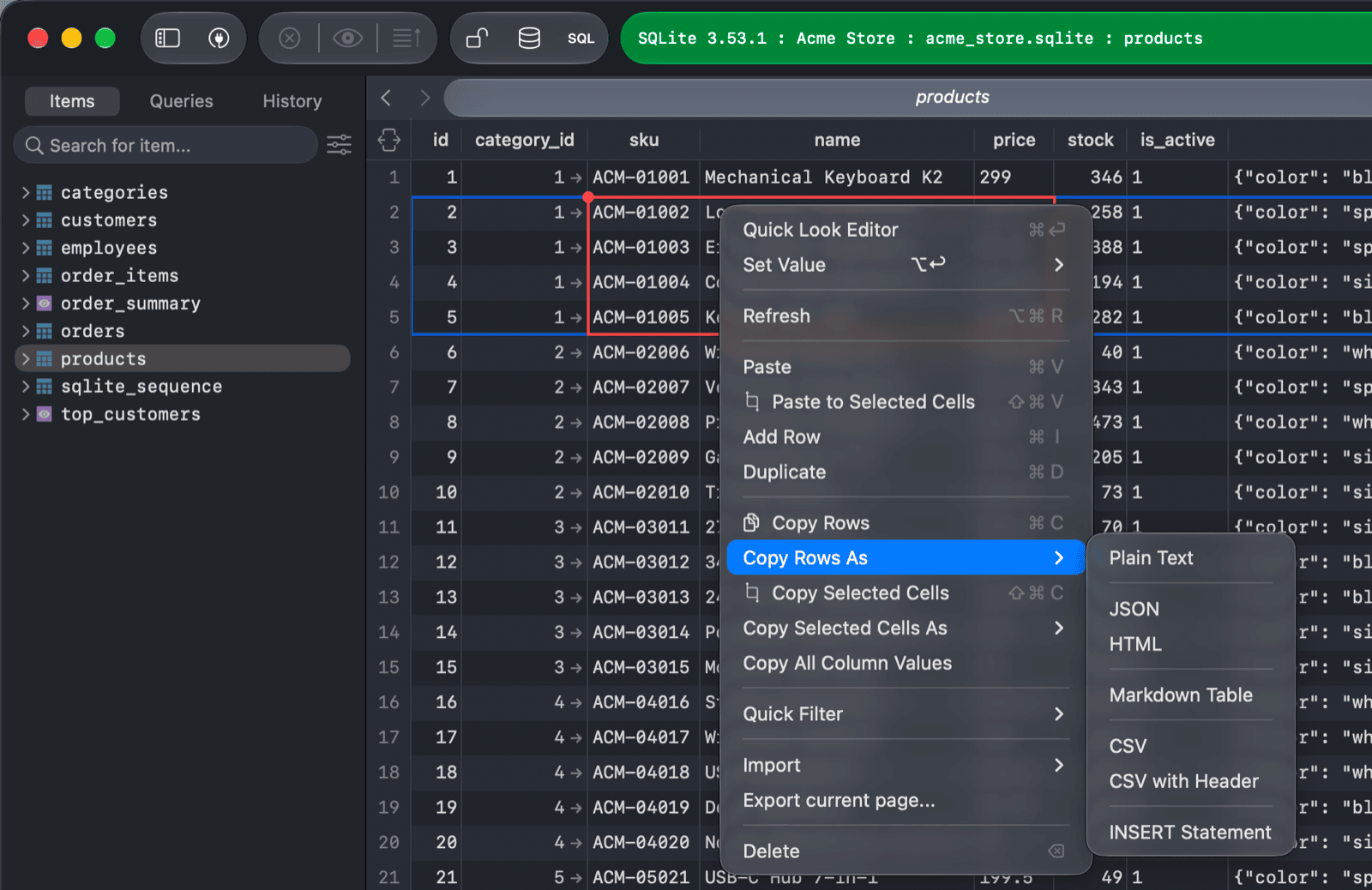
在同一菜单中,还可以用 Refresh 刷新数据、用 Paste 粘贴行、用 Quick Filter 按所点击的值快速筛选(见筛选)、用 Import 导入数据,或用 Export current page... 导出当前页。
-
在 Windows 和 Linux 上使用
Ctrl + S。 ↩︎