오른쪽 사이드바
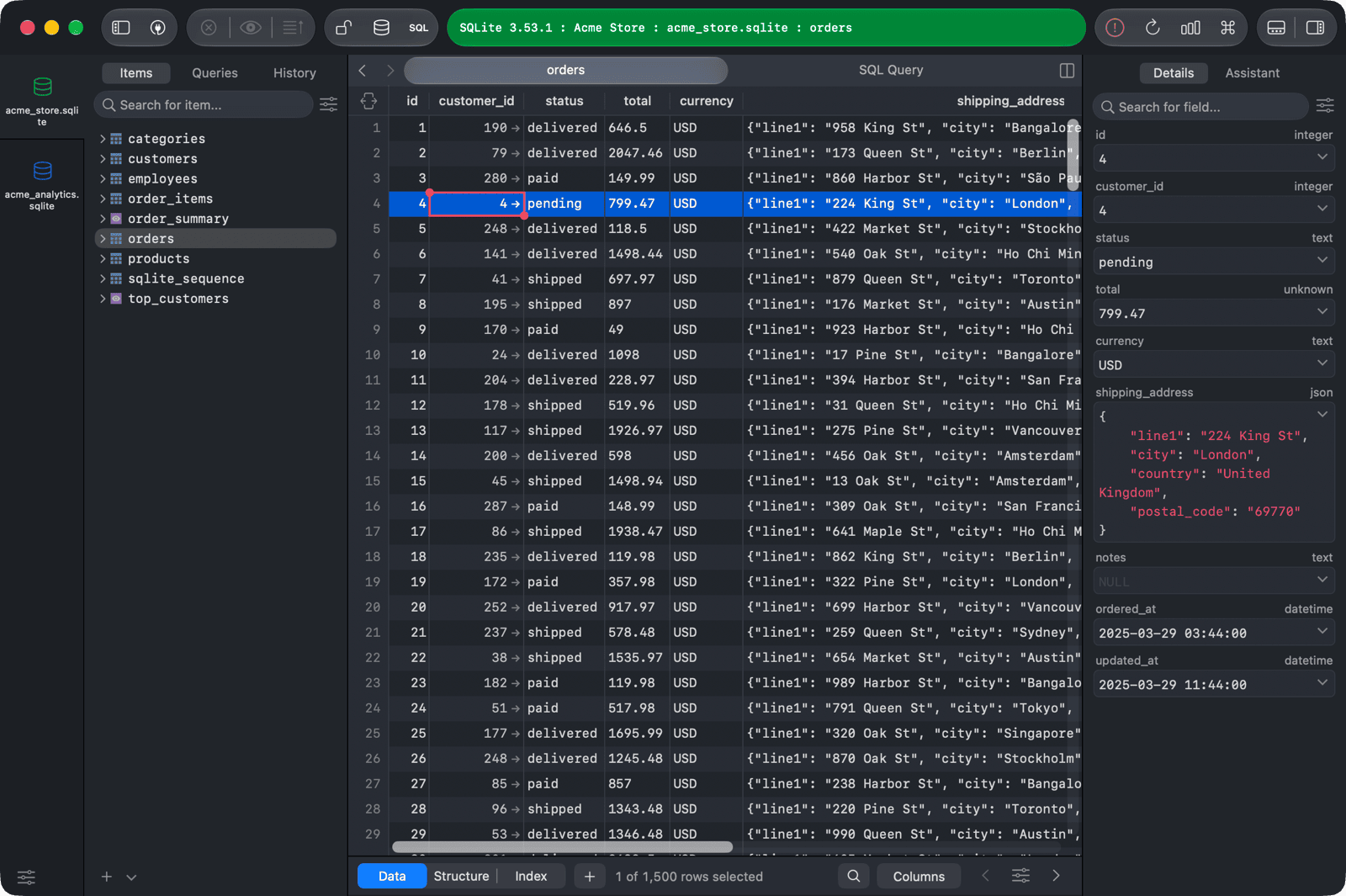
오른쪽 사이드바는 선택된 행의 상세 정보를 필드당 한 줄로 표시합니다. 열이 많은 표의 행을 가로로 스크롤하지 않고 쉽게 읽거나 편집할 수 있습니다. 여러 행을 선택하면 해당 필드를 한 번에 모두 편집할 수 있습니다.
오른쪽 사이드바를 표시하거나 숨기려면, 테이블에 포커스가 있을 때 Space 키를 누르거나, 도구 모음의 Panels 버튼 오른쪽을 클릭하세요.
필드 편집
필드를 클릭하여 값을 편집할 수 있습니다. 필드 옆의 버튼은 해당 필드의 빠른 값을 선택하는 메뉴를 열어, 예를 들어 NULL, DEFAULT, EMPTY, 또는 날짜 및 시간 열의 경우 NOW()와 같은 값을 제공합니다. 텍스트 값의 경우, JSON 을 다시 형식화하기 위해 PRETTY 또는 MINIFY를 선택하거나, 파일에서 값을 불러오기 위해 파일 추가...를 선택할 수 있습니다.
GUI 의 다른 변경 사항과 마찬가지로, 수정 사항은 commit할 때까지 보류됩니다.
관심 분야를 검색하세요
상단 Search for a field 상자에 입력하여 열 이름으로 필드를 필터링합니다.
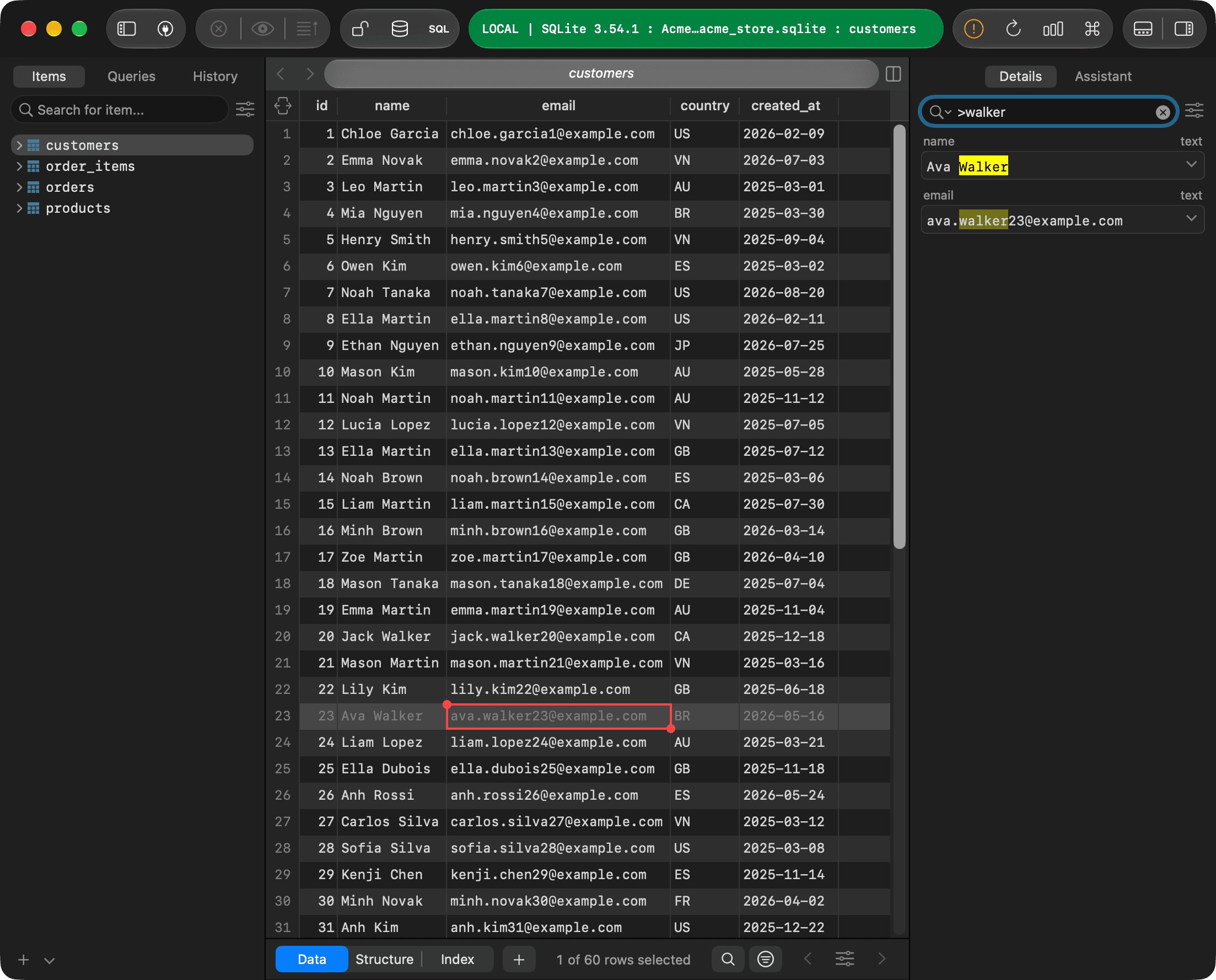
선택된 행의 값을 검색하려면 >로 시작하여 예를 들어 >walker를 사용하세요. 값 (또는 이름) 에 해당 텍스트가 포함된 필드는 계속 나열되며, 모든 일치 항목은 강조 표시됩니다. 다음 일치 항목으로 이동하려면 Return를 누르고 이전 항목으로 이동하려면 Shift + Return를 누르세요. 상자에 있는 확대경 아이콘을 클릭하여 Match Case, Match Whole Word 또는 Use Regular Expression을 켭니다.
설정
검색 상자 옆의 설정 버튼을 클릭하여 다음을 변경하세요:
- Matching strategy: Fuzzy - 기본 또는 Contains, 검색 필드에 사용.
- Auto Pretty JSON: JSON 값을 보기 좋게 포맷합니다.
- LLM 채팅 활성화: 자세한 내용 옆에 Assistant 탭을 추가하여 데이터에 대해 LLM 에게 문의할 수 있습니다. 활성화되면 TablePlus 는 설정한 LLM 서버로 프롬프트를 직접 전송합니다. 자세한 내용은 LLM 플러그인 을 참조하세요.