右侧栏
右侧栏显示所选行的详细信息,每行一个字段。这是在包含多列的表格中,无需水平滚动即可快速阅读和编辑行内容的最便捷方式。选择多行时,你可以同时为所有行编辑同一字段。
要显示或隐藏右侧边栏,请在表格获得焦点时按下 Space 键,或点击工具栏中 Panels 按钮的右侧部分。
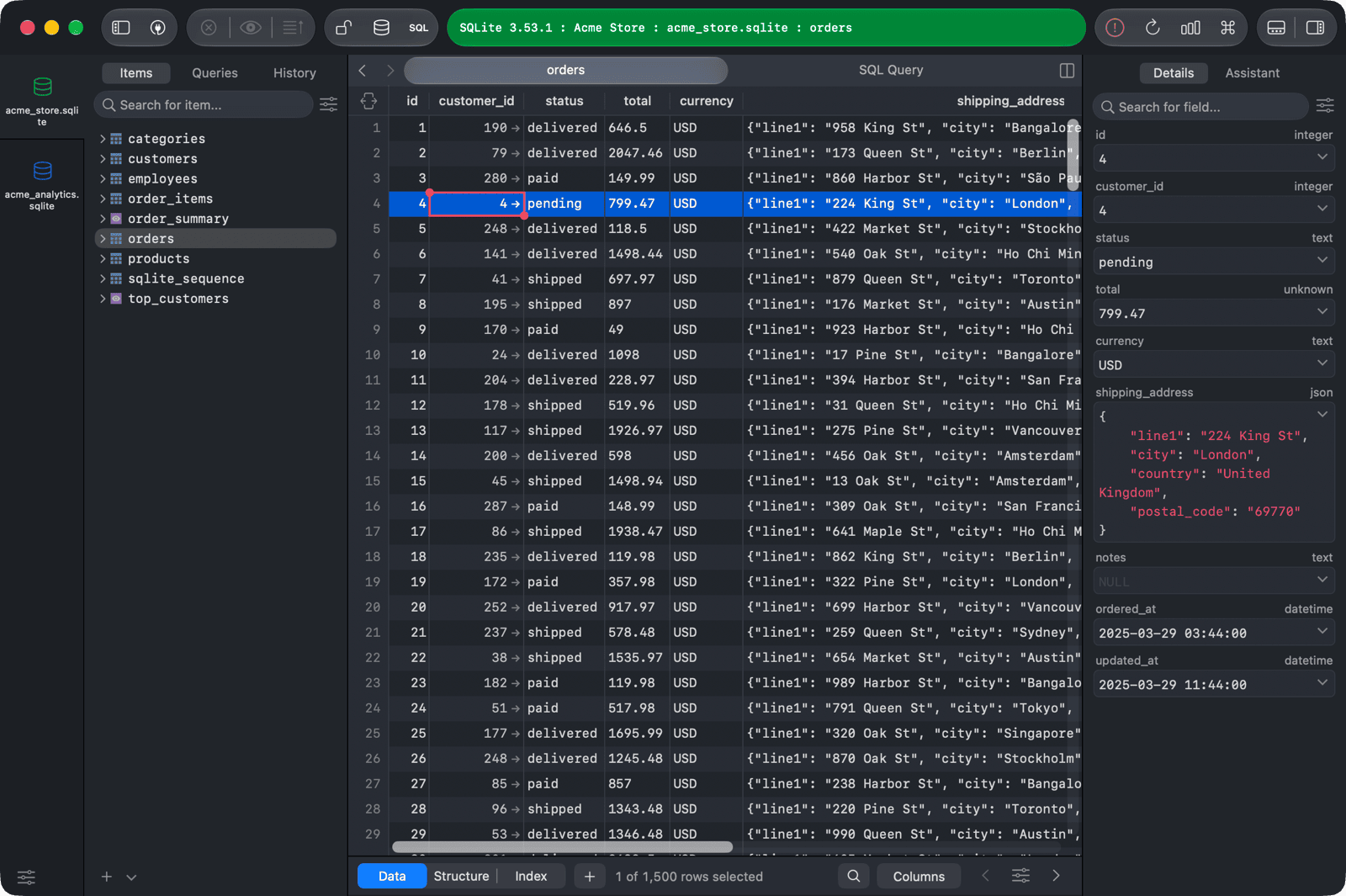
编辑字段
点击字段以编辑其值。字段旁边的按钮会打开该字段的快捷值菜单,例如用于日期和时间列的 NULL、DEFAULT、EMPTY 或 NOW()。对于文本值,你还可以选择 PRETTY 或 MINIFY 来重新格式化 JSON,或选择 添加文件... 从文件中加载值。
与 GUI 中的任何其他更改一样,你的编辑在 提交它们 之前均处于待定状态。
搜索字段
在顶部的Search for a field 框中输入,以根据列名筛选字段。
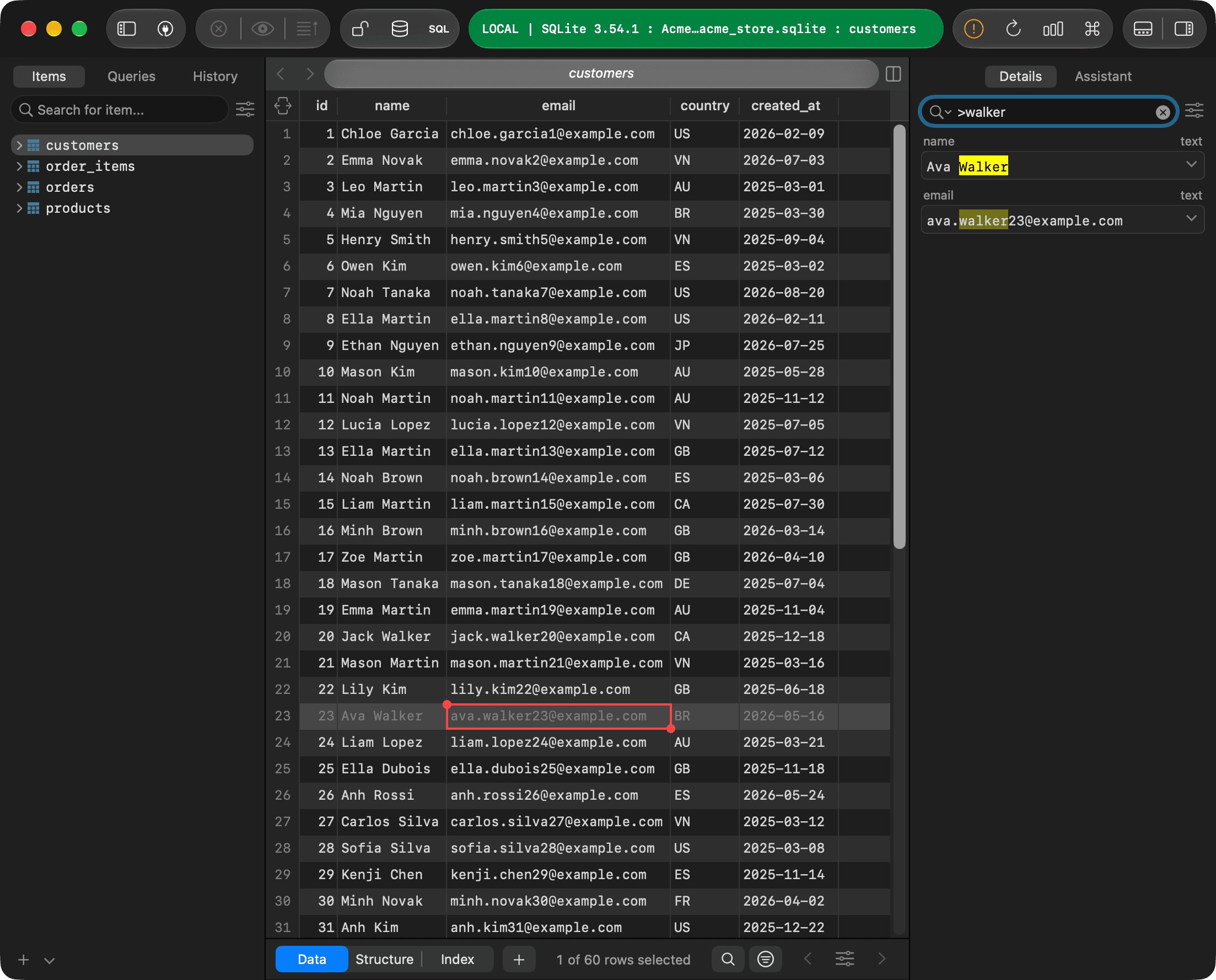
搜索字段。若要搜索选定行的值,请从 > 开始,例如 >walker。值(或名称)包含文本的字段将保留在列表中,且所有匹配项均会被高亮显示。按 Return 跳转到下一个匹配项,按 Shift + Return 跳转到上一个匹配项。点击框中的放大镜以启用 Match Case、Match Whole Word 或 Use Regular Expression。
设置
点击搜索框旁边的“设置”按钮,以修改:
- Matching strategy:选择 Fuzzy - default 或 Contains,用于字段搜索。
- Auto Pretty JSON:以格式化形式显示 JSON 值。
- 启用 LLM 聊天:在详情旁边添加一个助手选项卡,你可以在其中向 LLM 咨询数据。启用后,TablePlus 会将你的提示直接发送到你配置的 LLM 服务器。请参见 LLM 插件。