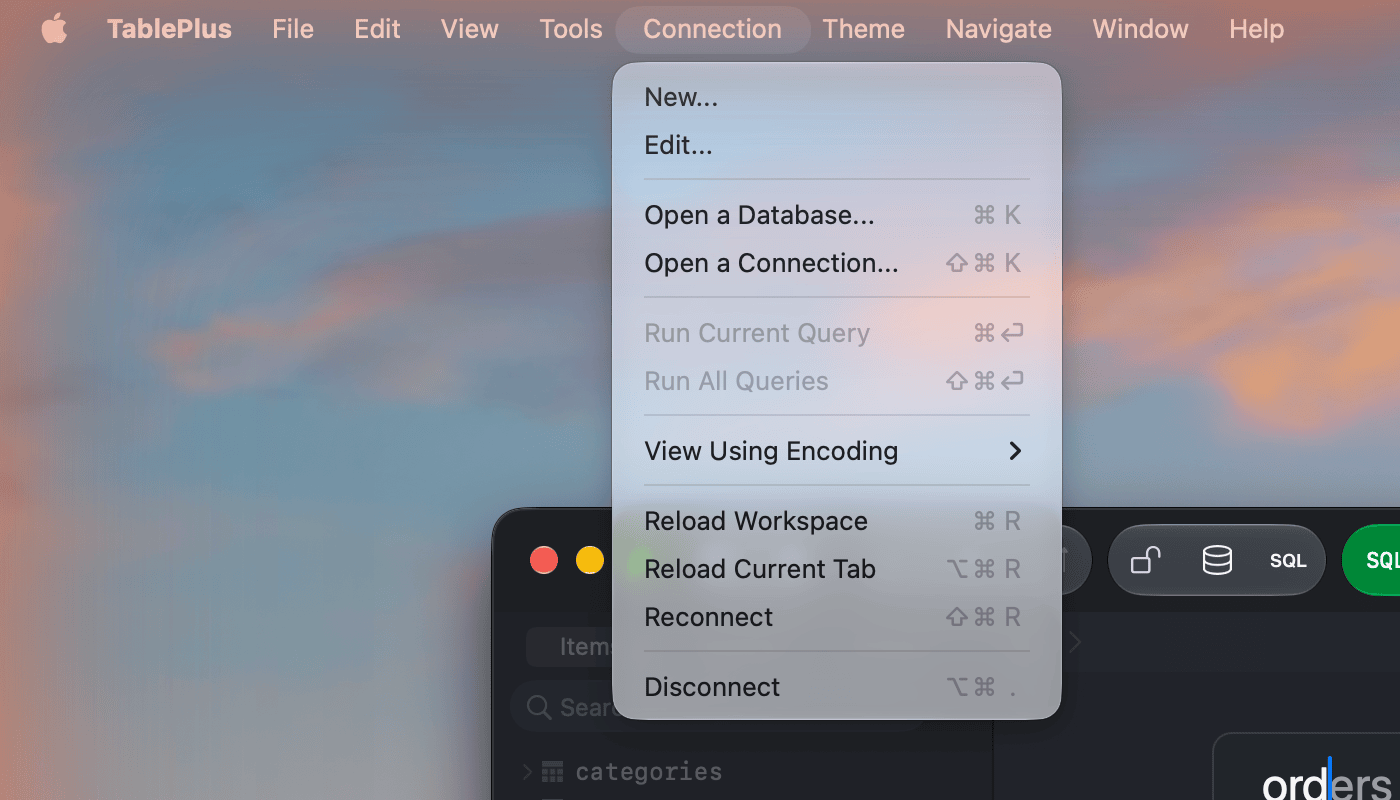
TablePlus utiliza la barra de menú nativa de macOS. Esta contiene la mayoría de los comandos que afectan la interfaz y tus datos. Las tablas que se presentan a continuación enumeran cada menú y su atajo predeterminado. 1
El menú de conexión
Algunos atajos de teclado se pueden modificar en Settings > Keymap: seleccionar la siguiente/anterior pestaña, pestaña y espacio de trabajo, activar/desactivar comentarios de línea/bloque, aumentar/disminuir el tamaño de fuente, mostrar los datos/estructura de la tabla, y ejecutar la consulta actual/todas. Consulta Keymap.
TablePlus
Elemento
Atajo de teclado
Acerca de TablePlus
Licencia de registro...
Ver si hay actualizaciones...
Configuración… (Preferencias… en macOS 12)
⌘ + ,
Servicios
Ocultar TablePlus
⌘ + H
Ocultar otros
⌥ + ⌘ + H
Mostrar todo
Cerrar TablePlus
⌘ + Q
Archivo
Elemento
Atajo de teclado
Abrir...
⌘ + O
Abrir Recientes
Guardar como...
⌘ + Shift + S
Espacio de trabajo nuevo
⌘ + N
Nuevo SQL Viewer
⌘ + Shift + O
Respaldo...
Restaurar...
Exportar > Exportar tablas...
⌘ + Shift + E
Exportar > Exportar esta Tabla con Selección de Columnas...
Importar > Desde CSV...
Import > Desde JSON...
Importar > Desde archivo SQL...
Cerrado
Editar
Elemento
Atajo de teclado
Deshacer
⌘ + Z
Rehacer
⌘ + Shift + Z
Confirmar
⌘ + S
Rechazar
⌘ + Shift + Delete
vista previa
⌘ + Shift + P
Añadir fila
⌘ + I
Duplicación de filas
⌘ + D
Cortar
⌘ + X
Copiar
⌘ + C
Copiar celdas seleccionadas
⌘ + Shift + C
Pegar
⌘ + V
Pegar en las celdas seleccionadas
⌘ + Shift + V
Seleccionar palabra
Seleccionar todas las palabras
⌃ + ⌘ + G
Borrar
⌘ + Delete
Seleccionar todo
⌘ + A
Desactivar Comentario de Línea
⌘ + /
Desactivar Comentario
⌥ + ⌘ + /
Aumentar el tamaño de la fuente
⌘ + =
Reducir el tamaño de la fuente
⌘ + -
Encontrar > Encontrar…
⌘ + F
Buscar > Buscar y Reemplazar…
⌥ + ⌘ + F
Encontrar > Siguiente
⌘ + G
Encontrar > Encontrar Anterior
⌘ + Shift + G
Encontrar > Usar Selección para Encontrar
Encontrar > Saltar al elemento seleccionado
⌘ + J
Encontrar > Encontrar elementos en la barra lateral izquierda…
El menú Theme muestra los temas integrados y cualquier tema que hayas instalado, para que puedas cambiar de tema con solo un clic. También incluye las opciones Más temas, Importar tema de Git…, Importar temas desde un archivo o carpeta… y Configuración de temas.