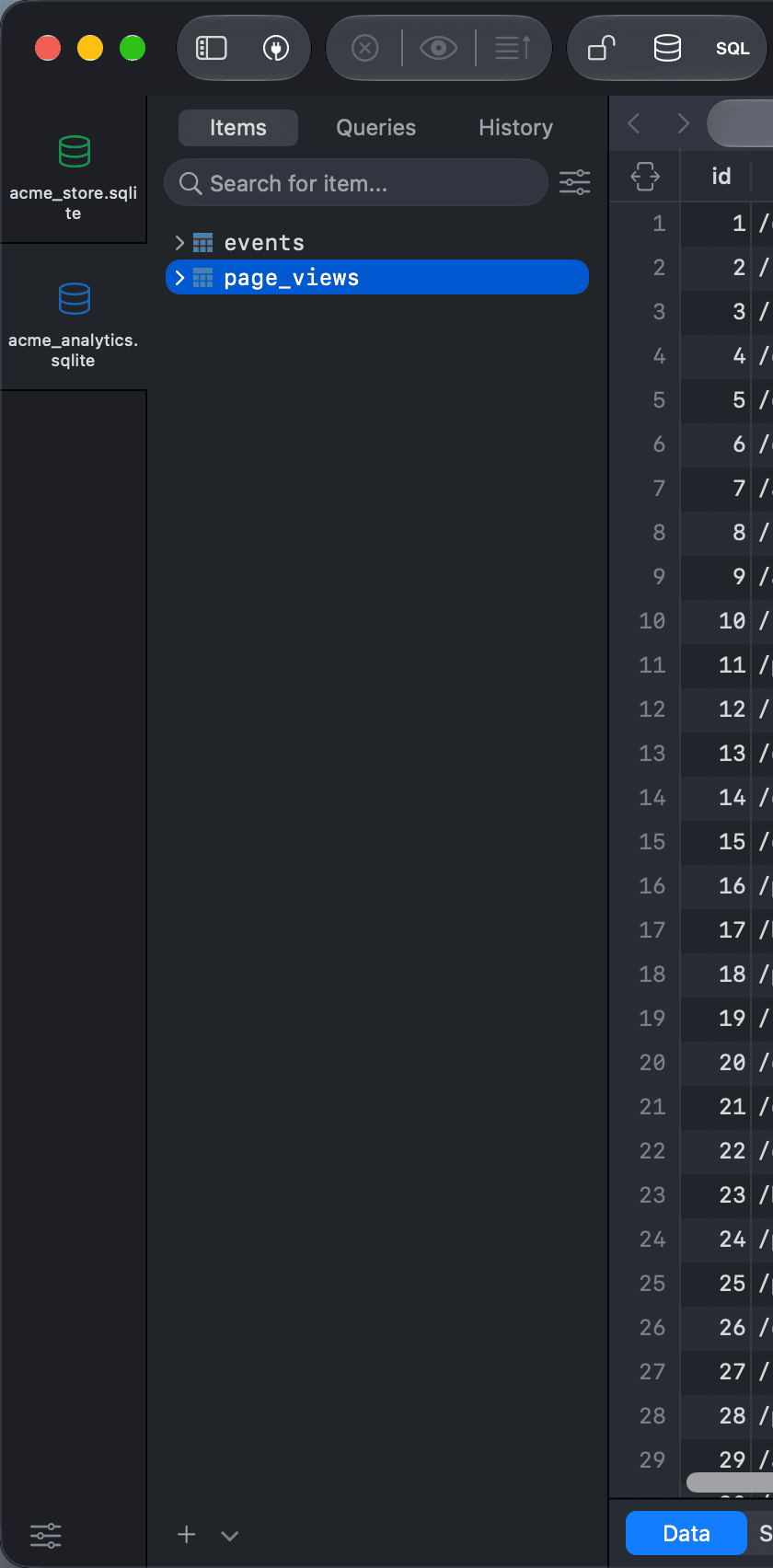
左侧栏
左侧边栏列出当前数据库中的所有对象以及你保存和历史查询。你可以按下 ⌘ + 0 键或点击工具栏中的 Left 按钮来显示或隐藏该边栏。
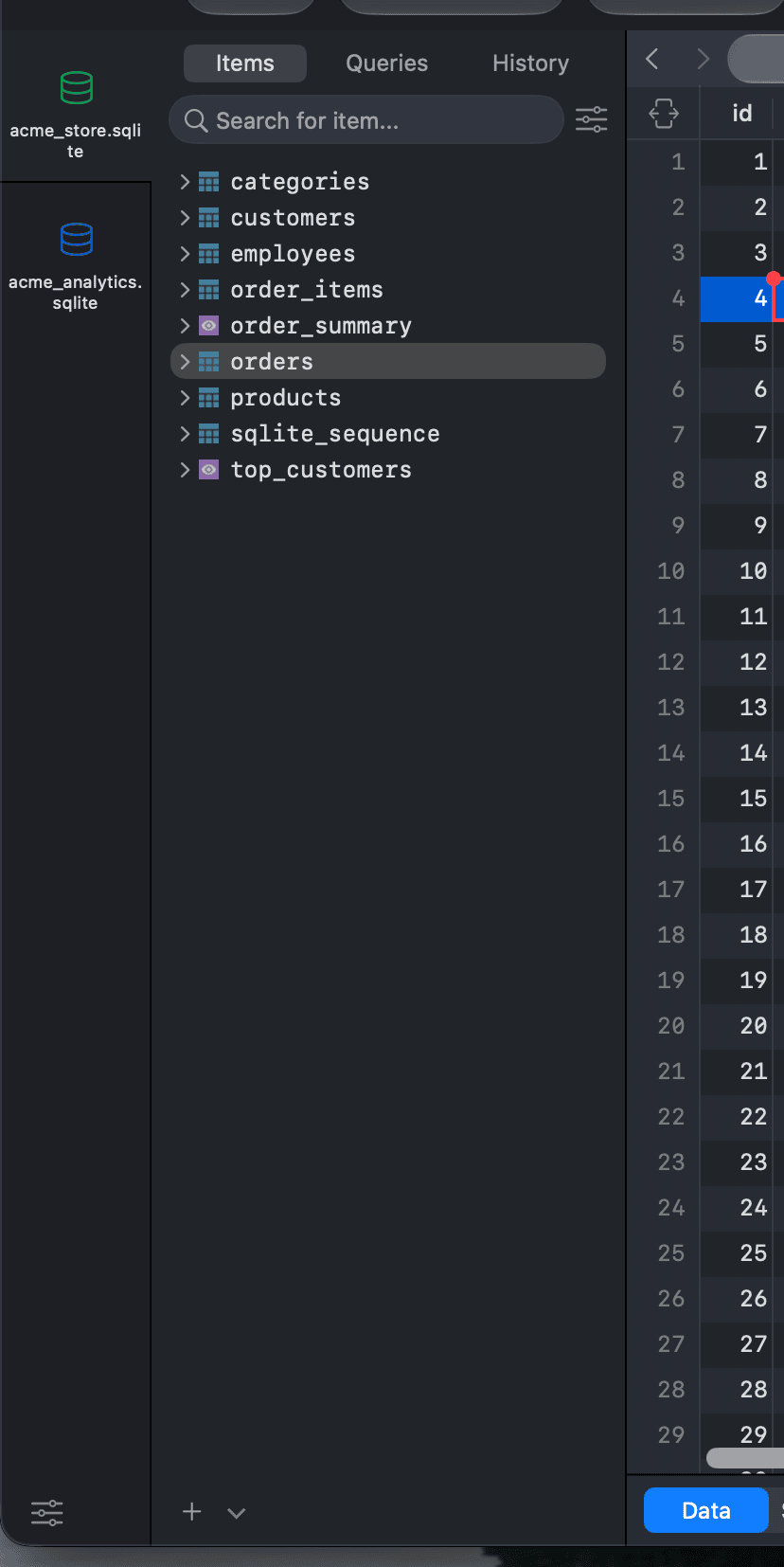
项目、查询和历史
侧边栏顶部的三个选项卡用于在以下项之间切换:
要打开连接或数据库列表,或新建 SQL 编辑器,请使用 工具栏 中的 Connection (⌘ + Shift + K)、Database (⌘ + K) 和 SQL File (⌘ + E) 按钮。
搜索
使用各标签页顶部的搜索框来筛选列表。按下 ⌘ + Shift + F 即可跳转到当前标签页的搜索框。
默认情况下,搜索使用模糊匹配。若要仅匹配包含关键词的项,请点击搜索框旁边的设置按钮,然后选择 Matching strategy > Contains。
要搜索整个数据库中的数据,请选择 Search in Database... 菜单,或从 Tools > Search in Database... 中选择。
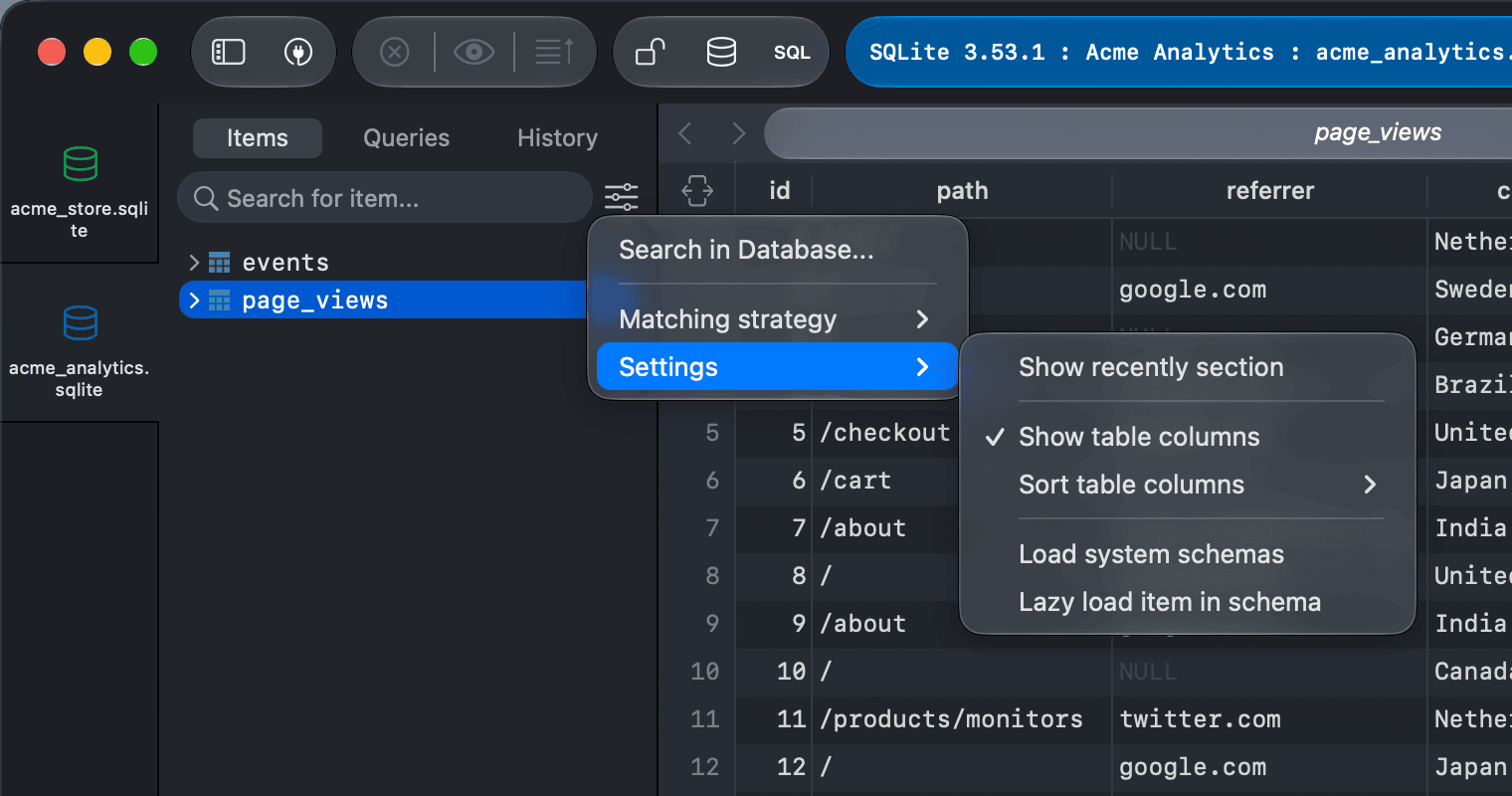
侧边栏设置
点击搜索框旁边的 Settings 按钮,打开设置以选择“项目”选项卡中显示的内容。
- 显示最近查看:显示当前数据库中最近打开的项目。
- Show function section:显示函数和过程。
- 显示序列部分 和 显示用户定义类型部分:显示序列和用户定义类型(仅适用于支持这些功能的数据库)。
- 显示列:列出每个表格下的列。使用 对表格列进行排序 按 A-Z 或 按序数位置 排序。
- 加载系统模式:在模式列表中包括系统模式,例如
information_schema和pg_catalog。 - 惰性加载 Schema 项:仅在打开该 Schema 时加载其项目。
模式与新项目
侧栏底部提供以下操作。
- 该菜单可在支持 schema 的数据库之间切换 schema。
- + 按钮用于创建新表。点击其箭头,可创建视图、物化视图、函数、过程、模式或一组项目。
项目操作
右键单击项目,在新标签页中打开它,查看其结构,查看项目概览,显示 图表,复制其名称或脚本(创建、删除、截断或选择前 100 条),导出或导入数据,以及克隆、截断或删除。
置顶
将你经常使用的物品标记为“常用”,这样它们就会始终显示在列表的顶部。
- 要固定,请右键点击表格、视图或函数,然后选择 Pin to top。
- 要取消固定,请右键点击已固定的项目,然后选择"Unpin from top"。
数据库栈
当你在同一窗口中打开多个工作区时,TablePlus 会在最左侧显示一个窄条,其中包含每个已打开数据库的图标,这样你就可以通过单击图标在它们之间快速切换。
为便于区分,请点击底部条带中的设置按钮,并选择:
- 显示数据库名称
- 显示连接名称
右键点击数据库,即可关闭它、关闭其他连接,或选择"Move Tab to New Window"。