工具栏
工作区窗口顶部的工具栏可让你一键访问最常用的操作:切换连接和数据库、查看和提交更改、安全模式、连接状态以及面板切换。

默认项目
从左到右,默认工具栏包含:
| 项目 | 说明 | 快捷键 |
|---|---|---|
| 左 | 显示或隐藏左侧边栏 | ⌘ + 0 |
| 连接 | 打开连接 | ⌘ + Shift + K |
| 丢弃 / 预览 / 提交 | 放弃、预览或提交你的未提交更改 | ⌘ + Shift + Delete / ⌘ + Shift + P / ⌘ + S |
| 安全模式 | 显示并更改连接的安全模式级别 | |
| 数据库 | 打开数据库 | ⌘ + K |
| SQL 文件 | 打开新的 SQL 编辑器标签 | ⌘ + E |
| 状态 | 连接状态栏 | |
| 通知 | 导出和导入的进度与结果 | |
| 重新加载 | 重新加载工作区 | ⌘ + R |
| 指标 | 打开仪表盘 | |
| 命令 | 打开任意项目 | ⌘ + P |
| 面板 | 显示或隐藏控制台日志和右侧边栏 | ⌃ + ⌘ + C / Space |
放弃、预览和提交更改
放弃、预览和提交:你在图形界面所做的更改会保持待处理状态,直到你提交它们。左侧的三栏控件可让你:
- Discard:丢弃所有未提交的更改。
- Preview:查看 TablePlus 为你生成的 SQL 语句。
- Commit:将修改提交到服务器。
控制已禁用,因为没有任何内容可提交。有关详细信息,请参阅 代码审核与安全模式。
安全模式
安全模式按钮显示当前连接的安全模式级别。点击它以选择其他级别:
| 级别 | 说明 |
|---|---|
| Silent Mode | 直接向服务器发送查询,不显示警告。 |
| Alert Mode 1 | 向服务器发送查询前显示警告。 |
| Alert Mode 2 | 除 SELECT、EXPLAIN 和 SHOW 外,发送任何查询前都会显示警告。 |
| Safe Mode 1 | 向服务器发送查询前要求输入密码。 |
| Safe Mode 2 | 除 SELECT、EXPLAIN 和 SHOW 外,发送任何查询前都会要求输入密码。 |
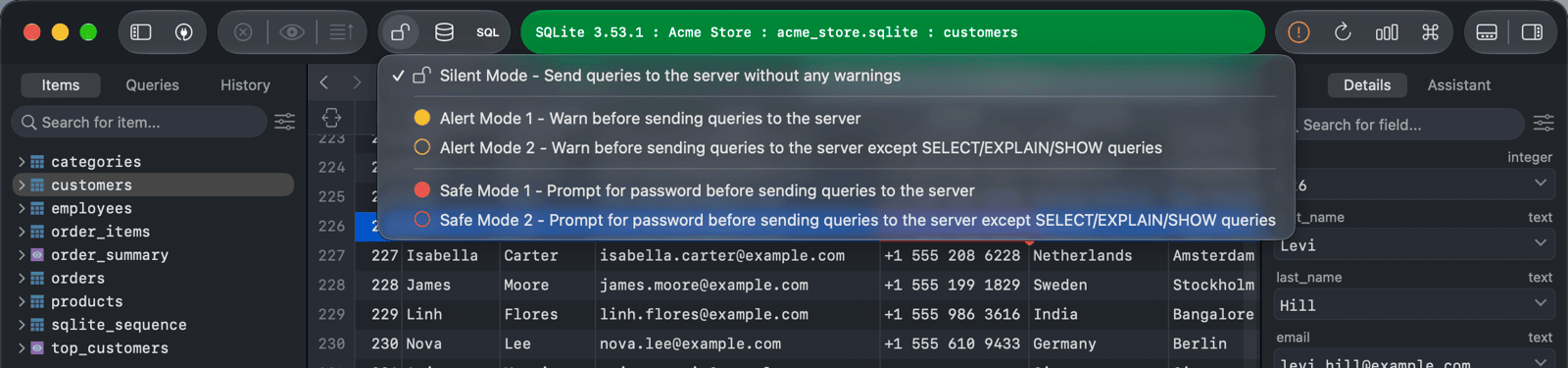
有关详细信息,请参阅 安全模式。
状态栏
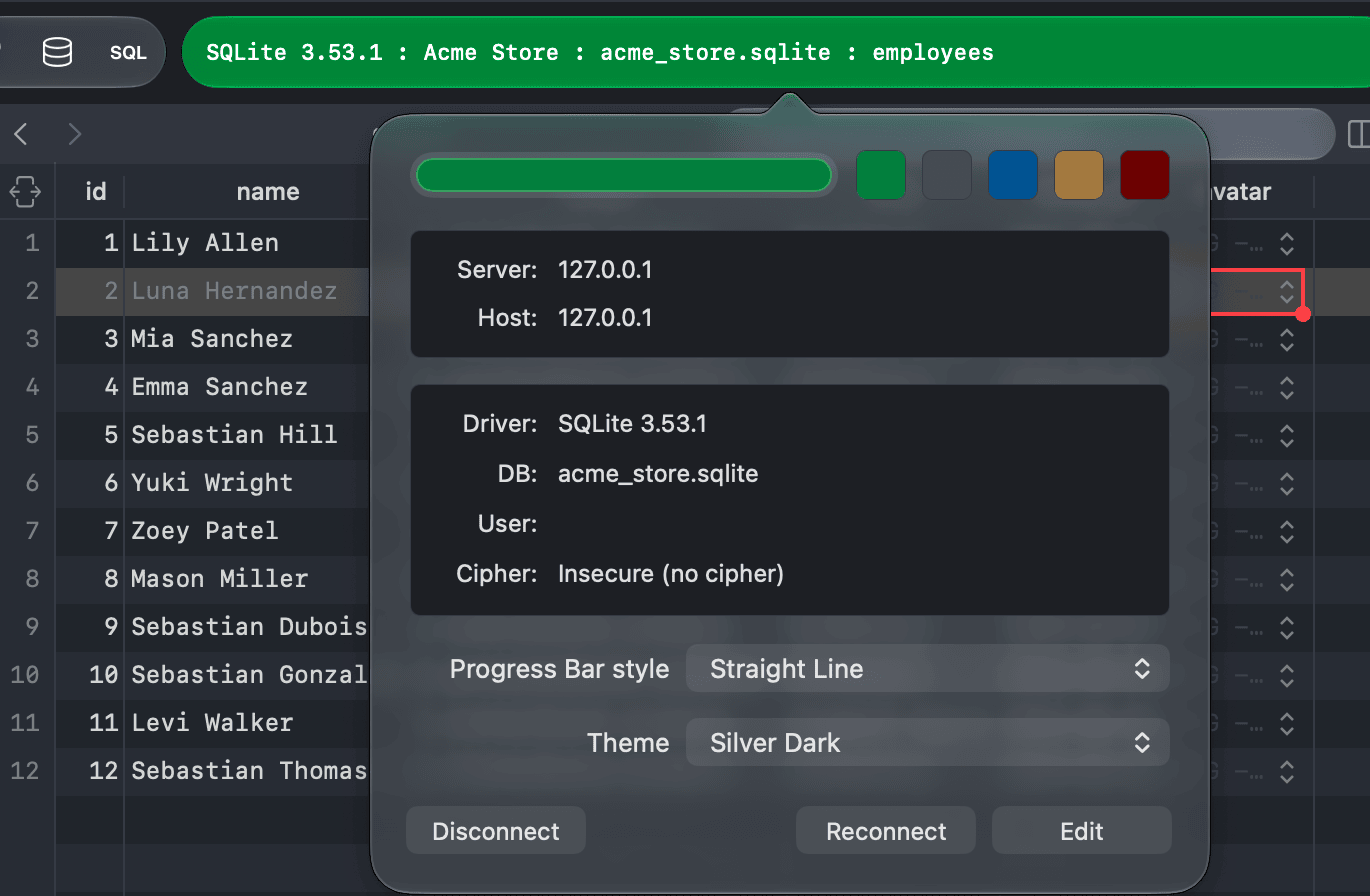
状态栏会显示当前连接、数据库和连接标签(例如 PRODUCTION)。执行查询时还会显示进度条。状态栏的颜色与连接的状态颜色一致。
点击状态栏可查看连接详情(服务器、主机、数据库、用户和 TLS)并更改状态颜色。如果连接已断开,点击状态栏可重新连接。
通知
该按钮会列出许可证通知(试用期间显示 Activate 或 Purchase,许可证过期时显示 Renew...)、更新通知(Update...,或更新就绪时显示 Install and Relaunch),以及你的最近导出和导入。在 TablePlus 激活前,该按钮显示橙色感叹号而非铃铛。等待更新时显示绿色箭头。运行期间,你可在此处查看进度。完成后,你可查看其是否成功或失败,并打开导出文件所在的文件夹。
重新加载
Reload 按钮会从服务器重新加载当前工作区的最新数据和结构。
打开任意项目
快速查找并打开数据库、模式、表、函数、保存的查询或应用功能。有关更多信息,请参阅 打开任意内容。
面板
Panels 控件可切换底部控制台日志和右侧边栏(行详情)。左侧边栏在工具栏最左侧设有独立的 Left 按钮。
自定义工具栏
你可以选择工具栏中显示的项目及其排列方式,与其他 macOS 应用中的操作方式相同。
- 右键单击工具栏,选择 Customize Toolbar…。你也可以打开“打开任意文档”(
⌘ + P),然后选择 Customize Toolbar。 - 将项目拖入或拖出工具栏,或拖动默认集以恢复。
- 点击 完成。
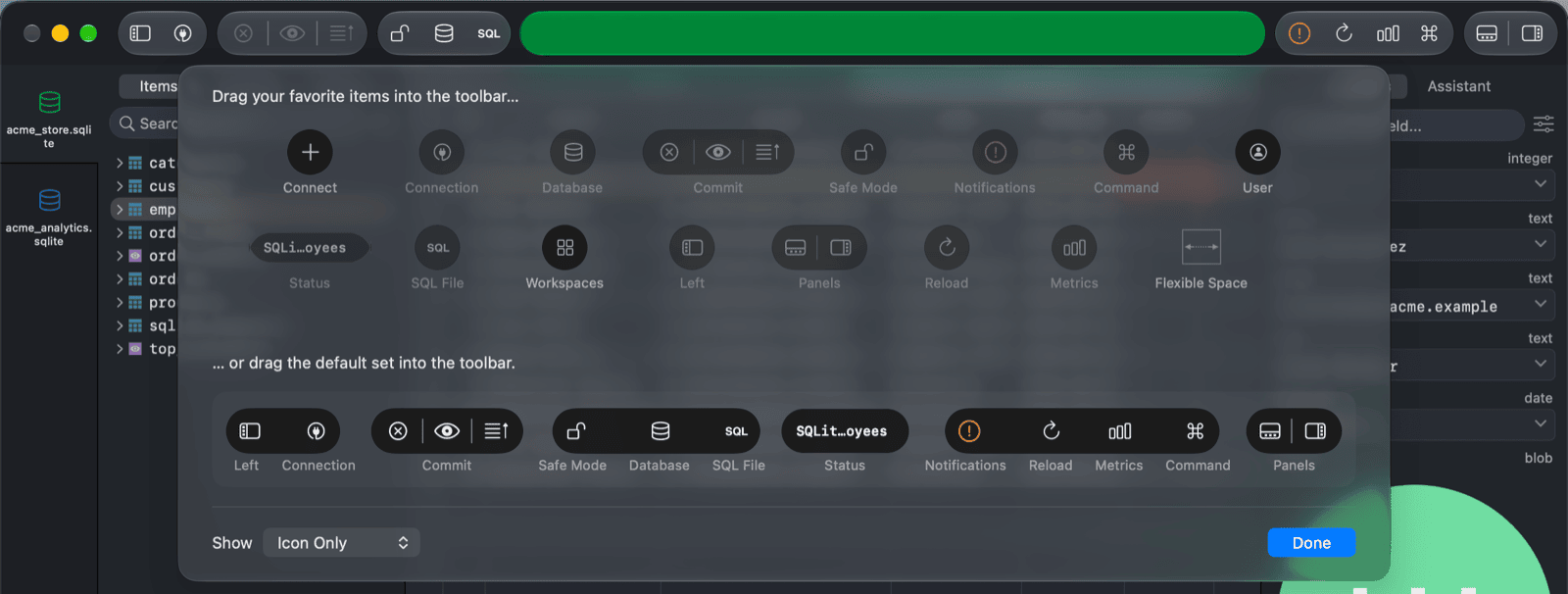
除了默认项目,你还可以添加:
- Connect:用于打开数据库(
⌘ + K)、建立连接(⌘ + Shift + K)或在新的窗口中建立连接(⌘ + N)的功能。 - User:打开 用户管理(MySQL、MariaDB 和 PostgreSQL)
- 工作空间:显示所有已打开的工作空间,以便你可以在它们之间切换 (
⌘ + Shift + \) - 灵活间距